Informatique TIC · 6ème
Créer et enregistrer un fichier

Créer, nommer et enregistrer correctement un fichier sur ordinateur en utilisant les bonnes extensions et en choisissant le bon dossier de destination.
Imagine que tu es en classe à Abidjan, au collège de Marcory. Ton professeur de TIC te demande de rédiger un devoir sur l'histoire de la Côte d'Ivoire. Tu ouvres un logiciel de traitement de texte, tu tapes ton travail pendant 30 minutes... puis soudain, tu ne sais pas comment le sauvegarder ! Tu fermes l'ordinateur, et tout disparaît. C'est catastrophique ! Ou bien, tu crées un document, tu l'enregistres, mais tu ne te souviens plus où tu l'as mis. Tu cherches partout dans l'ordinateur, en vain. Tu dois recommencer ton travail de zéro. Cela t'est déjà arrivé ? C'est très frustrant, n'est-ce pas ? Bonne nouvelle : après cette leçon, tu ne perdras JAMAIS un fichier. Tu sauras exactement comment créer un document, lui donner un nom clair et logique, et l'enregistrer au bon endroit. Tu comprendras aussi pourquoi certains fichiers portent des noms comme "mon_devoir.docx" ou "photos_vacances.jpg" — ces petites lettres à la fin (appelées "extensions") sont très importantes. Créer et enregistrer un fichier, c'est comme ranger tes affaires à la maison : tu dois savoir QUOI tu ranges, COMMENT tu l'appelles, et OÙ tu le mets. Sinon, tu ne le retrouveras jamais ! Cette compétence est essentielle pour réussir en informatique et dans tous tes projets scolaires.
I. COMPRENDRE LES FICHIERS ET DOSSIERS
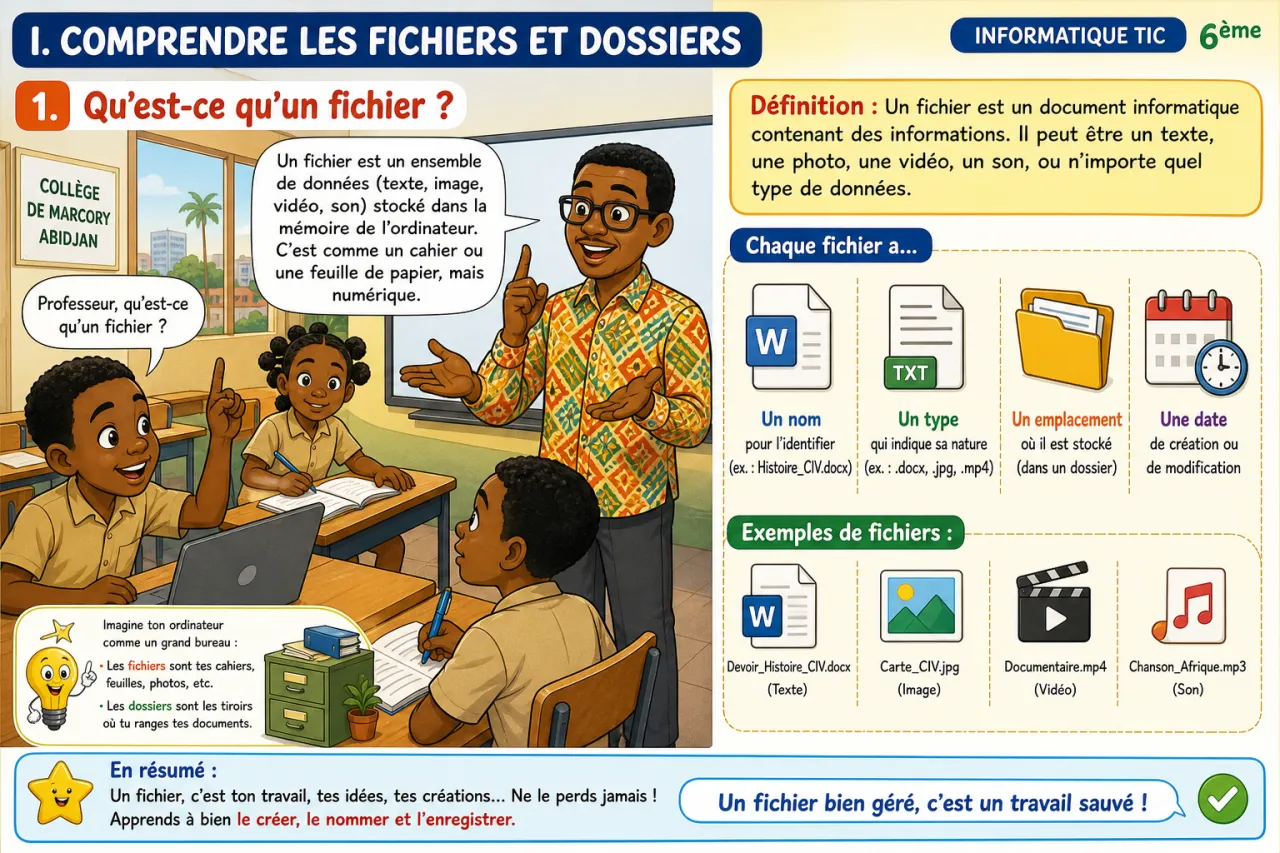
1. Qu'est-ce qu'un fichier ?
Un fichier est un ensemble de données (texte, image, vidéo, son) stocké dans la mémoire de l'ordinateur. C'est comme un cahier ou une feuille de papier, mais numérique.
Définition : Un fichier est un document informatique contenant des informations. Il peut être un texte, une photo, une vidéo, un son, ou n'importe quel type de données.
Chaque fichier a trois caractéristiques essentielles :
- Un nom (par exemple : "mon_devoir")
- Une extension (par exemple : ".docx" ou ".jpg")
- Un emplacement (par exemple : le dossier "Mes documents")
2. Qu'est-ce qu'une extension de fichier ?
L'extension est un suffixe de 3 à 4 lettres qui suit le nom du fichier. Elle est séparée du nom par un point. Elle indique le TYPE de fichier et quel logiciel peut l'ouvrir.
Règle : L'extension détermine le format et le programme à utiliser pour ouvrir le fichier.
Voici les extensions les plus courantes :
- .docx ou .doc : document texte (Word)
- .txt : texte simple
- .pdf : document portable (lecture seule)
- .jpg ou .png : image
- .mp3 : fichier audio
- .mp4 : vidéo
- .xlsx : feuille de calcul (Excel)
3. Qu'est-ce qu'un dossier ?
Un dossier (ou répertoire) est un conteneur qui range plusieurs fichiers ou d'autres dossiers. C'est comme une armoire qui contient des tiroirs, eux-mêmes contenant des documents.
Définition : Un dossier est un espace organisé sur l'ordinateur où tu ranges tes fichiers pour les retrouver facilement.
Sur ton ordinateur, tu trouveras des dossiers standards :
- Bureau : l'écran principal
- Mes documents : pour tes documents texte
- Mes images : pour tes photos
- Téléchargements : pour les fichiers téléchargés
II. CRÉER UN NOUVEAU FICHIER
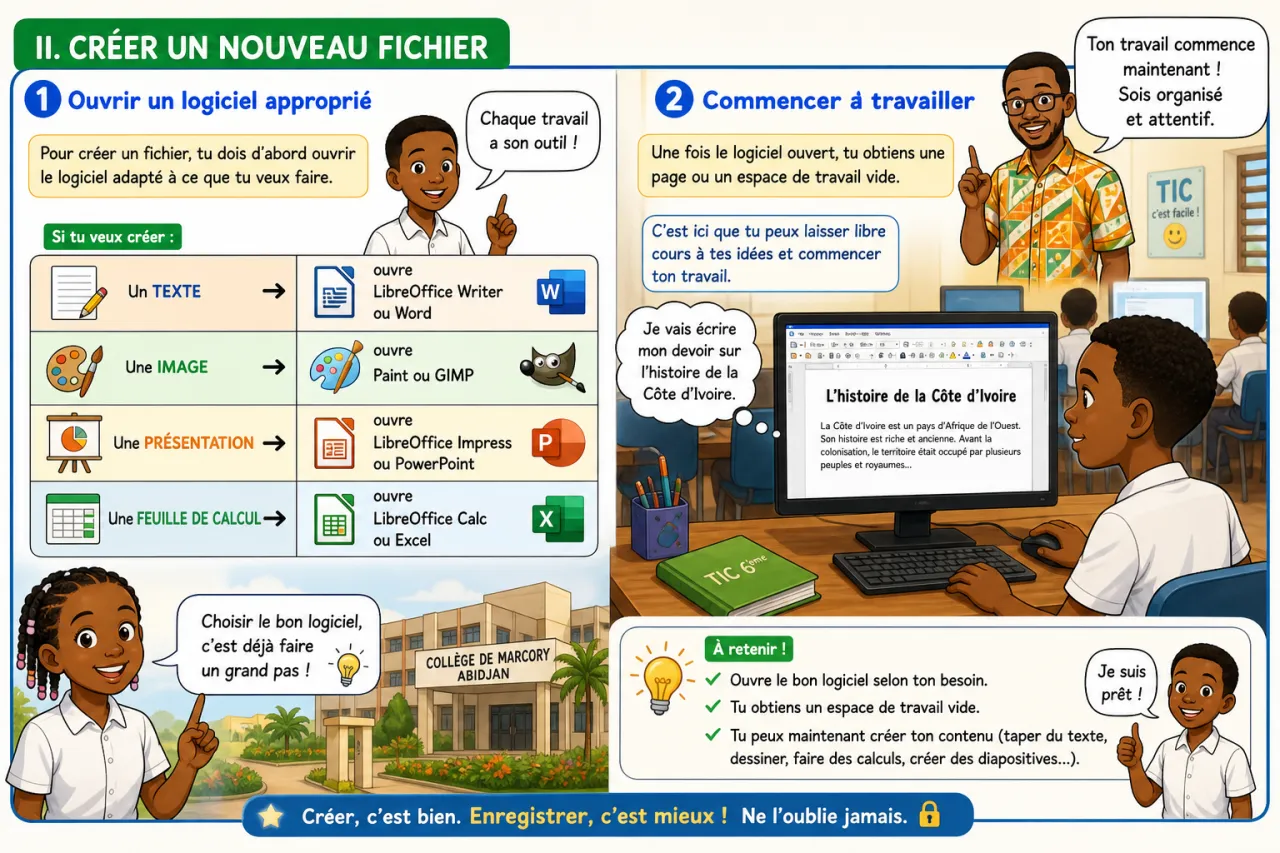
1. Ouvrir un logiciel approprié
Pour créer un fichier, tu dois d'abord ouvrir le logiciel adapté à ce que tu veux faire.
Si tu veux créer :
- Un texte → ouvre LibreOffice Writer ou Word
- Une image → ouvre Paint ou GIMP
- Une présentation → ouvre LibreOffice Impress ou PowerPoint
- Une feuille de calcul → ouvre LibreOffice Calc ou Excel
2. Commencer à travailler
Une fois le logiciel ouvert, tu vois une page blanche. Tu peux maintenant :
- Taper du texte
- Dessiner
- Insérer des images
- Créer des tableaux
- Etc.
Important : À ce stade, ton travail existe SEULEMENT dans la mémoire vive de l'ordinateur. Si tu éteins l'ordinateur ou s'il y a une coupure de courant, tout disparaît ! C'est pourquoi tu DOIS enregistrer régulièrement.
III. ENREGISTRER UN FICHIER : MÉTHODE COMPLÈTE
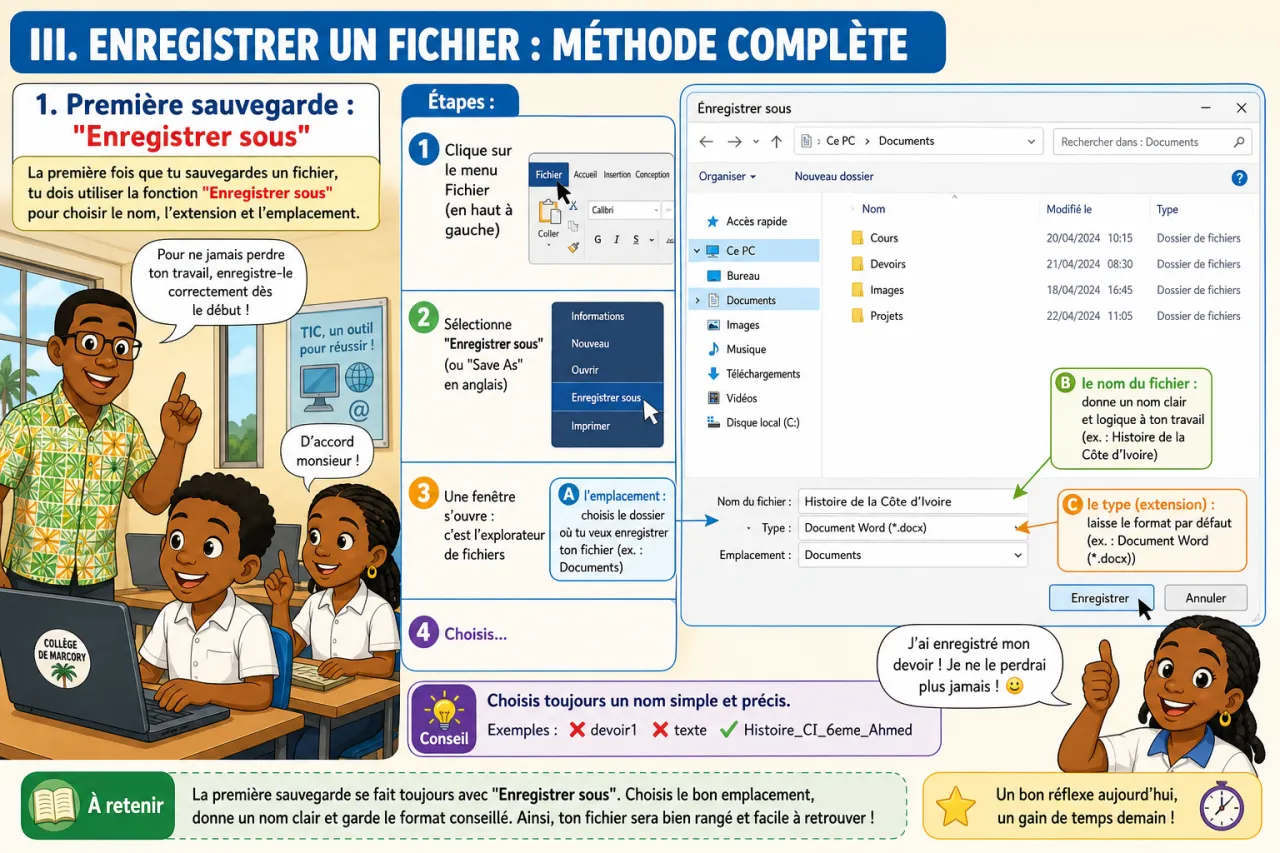
1. Première sauvegarde : "Enregistrer sous"
La première fois que tu sauvegardes un fichier, tu dois utiliser la fonction "Enregistrer sous" pour choisir le nom, l'extension et l'emplacement.
Étapes :
- Clique sur le menu Fichier (en haut à gauche)
- Sélectionne "Enregistrer sous" (ou "Save As" en anglais)
- Une fenêtre s'ouvre : c'est l'explorateur de fichiers
- Choisis le dossier où tu veux ranger ton fichier
- Tape le nom de ton fichier dans le champ "Nom du fichier"
- Vérifie l'extension proposée (elle doit correspondre au type de fichier)
- Clique sur le bouton "Enregistrer"
2. Choisir un bon nom de fichier
Le nom doit être clair, court et descriptif. Il doit te permettre de comprendre immédiatement ce que contient le fichier.
Règle : Utilise des noms explicites, sans caractères spéciaux. Préfère les tirets ou les tirets bas à la place des espaces.
Bons noms :
- "devoir_histoire_6eme"
- "photos_voyage_abidjan_2024"
- "exercices_mathematiques"
- "presentation_projet_cacao"
Mauvais noms :
- "travail" (trop vague)
- "mon_truc" (pas descriptif)
- "document1" (générique)
- "aaa" (incompréhensible)
3. Choisir le bon dossier
Avant de cliquer sur "Enregistrer", assure-toi que tu es dans le BON dossier. Regarde le chemin affiché en haut de la fenêtre.
Par exemple :
- Pour un devoir → Mes documents
- Pour une photo → Mes images
- Pour un téléchargement → Téléchargements
Tu peux aussi créer un nouveau dossier pour mieux organiser tes fichiers. Par exemple, crée un dossier "Devoirs_2024" ou "Projets_TIC".
4. Sauvegardes suivantes : "Enregistrer"
Après la première sauvegarde, tu peux utiliser simplement "Enregistrer" (ou Ctrl+S). Cela met à jour le fichier sans te demander le nom ni l'emplacement à nouveau.
Important : Enregistre ton travail RÉGULIÈREMENT, au moins toutes les 10 minutes. Cela te protège contre les pertes de données.
IV. ORGANISER TES FICHIERS
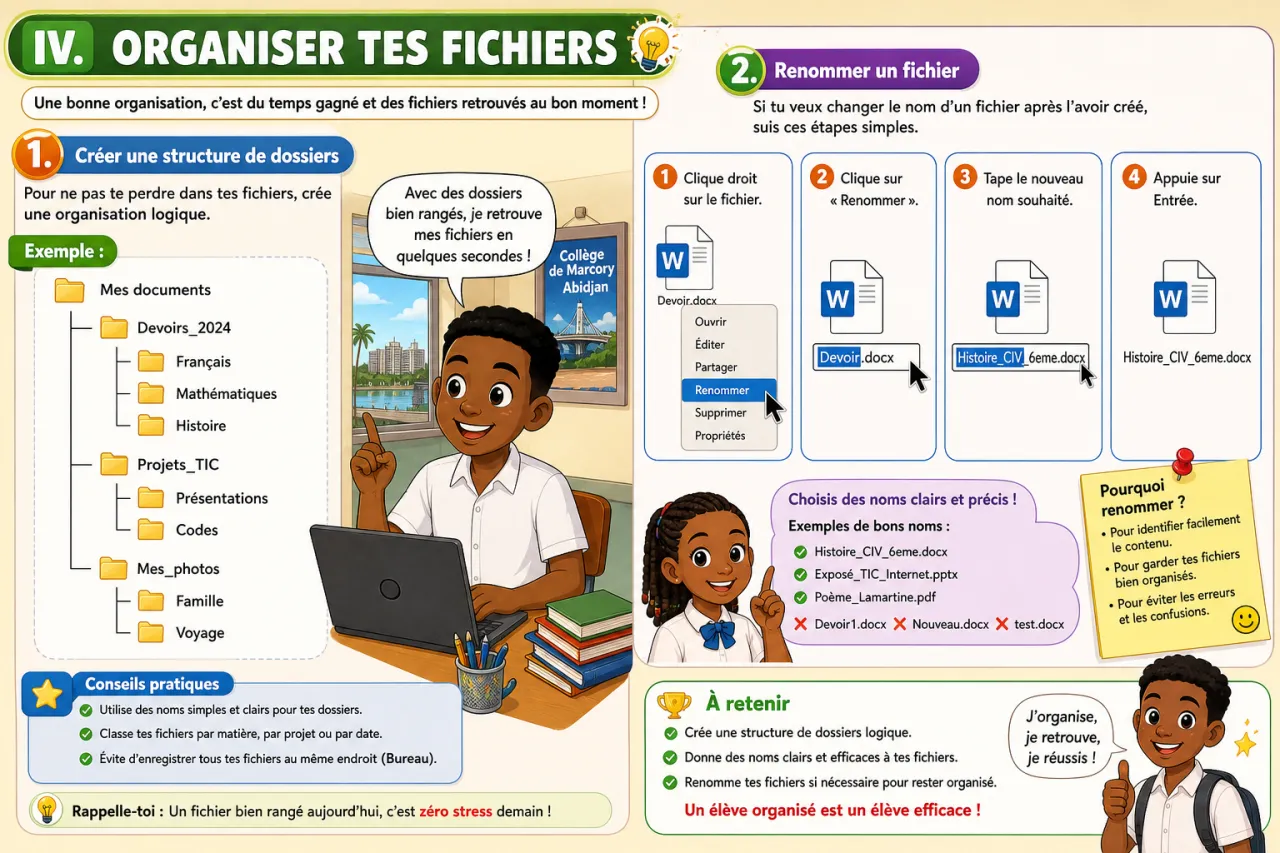
1. Créer une structure de dossiers
Pour ne pas te perdre dans tes fichiers, crée une organisation logique.
Exemple :
Mes documents
├── Devoirs_2024
│   ├── Français
│   ├── Mathématiques
│   └── Histoire
├── Projets_TIC
│   ├── Présentations
│   └── Codes
└── Mes_photos
    ├── Famille
    └── Voyage
2. Renommer un fichier
Si tu veux changer le nom d'un fichier après l'avoir créé :
- Clique droit sur le fichier
- Sélectionne "Renommer"
- Tape le nouveau nom
- Appuie sur Entrée
3. Retrouver un fichier
Si tu oublies où tu as rangé un fichier :
- Ouvre l'explorateur de fichiers
- Clique sur "Rechercher" (loupe en haut)
- Tape le nom du fichier
- L'ordinateur te montre tous les fichiers correspondants
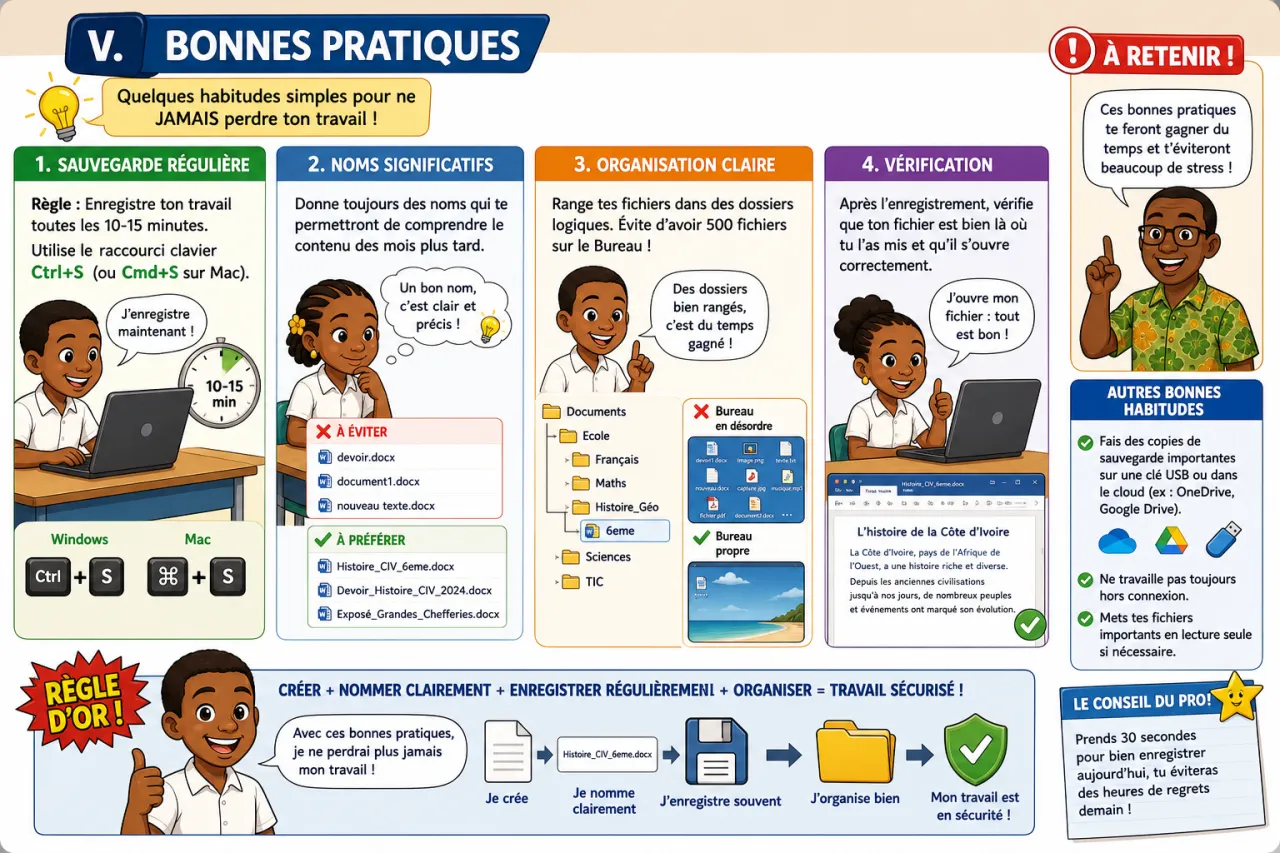
V. BONNES PRATIQUES
1. Sauvegarde régulière
Règle : Enregistre ton travail toutes les 10-15 minutes. Utilise le raccourci clavier Ctrl+S (ou Cmd+S sur Mac).
2. Noms significatifs
Donne toujours des noms qui te permettront de comprendre le contenu des mois plus tard.
3. Organisation claire
Range tes fichiers dans des dossiers logiques. Évite d'avoir 500 fichiers sur le Bureau !
4. Sauvegarde de secours
Fais des copies de tes fichiers importants sur une clé USB ou dans un cloud (Google Drive, OneDrive).
À retenir
- Un fichier est un document numérique avec un nom, une extension et un emplacement.
- L'extension (ex: .docx, .jpg) indique le type de fichier et le logiciel pour l'ouvrir.
- Un dossier est un conteneur qui range et organise tes fichiers sur l'ordinateur.
- Pour créer un fichier, ouvre d'abord le logiciel adapté à ton besoin (texte, image, etc.).
- Enregistre ton fichier en lui donnant un nom clair et en choisissant le bon dossier de rangement.
Teste tes connaissances
3 exercices, du plus facile au plus difficile.
Facile
Kouassi veut créer un fichier texte pour son devoir d’histoire. Quel logiciel doit-il ouvrir ?
Moyen
Tu ouvres LibreOffice Writer pour écrire un poème sur la lagune d'Abidjan. Après avoir tapé ton texte, quelle est la PREMIÈRE étape pour enregistrer ton fichier ?
Difficile
Adama a un fichier "chanson.mp3" qui ne s’ouvre pas. Que doit-il faire ?
Envie d'aller plus loin ?
Inscris-toi gratuitement pour accéder à toutes les leçons et suivre ta progression.
S'inscrire gratuitement