Informatique TIC · 6ème
Le clavier et la souris
Identifier et utiliser correctement le clavier et la souris pour naviguer et communiquer avec un ordinateur.
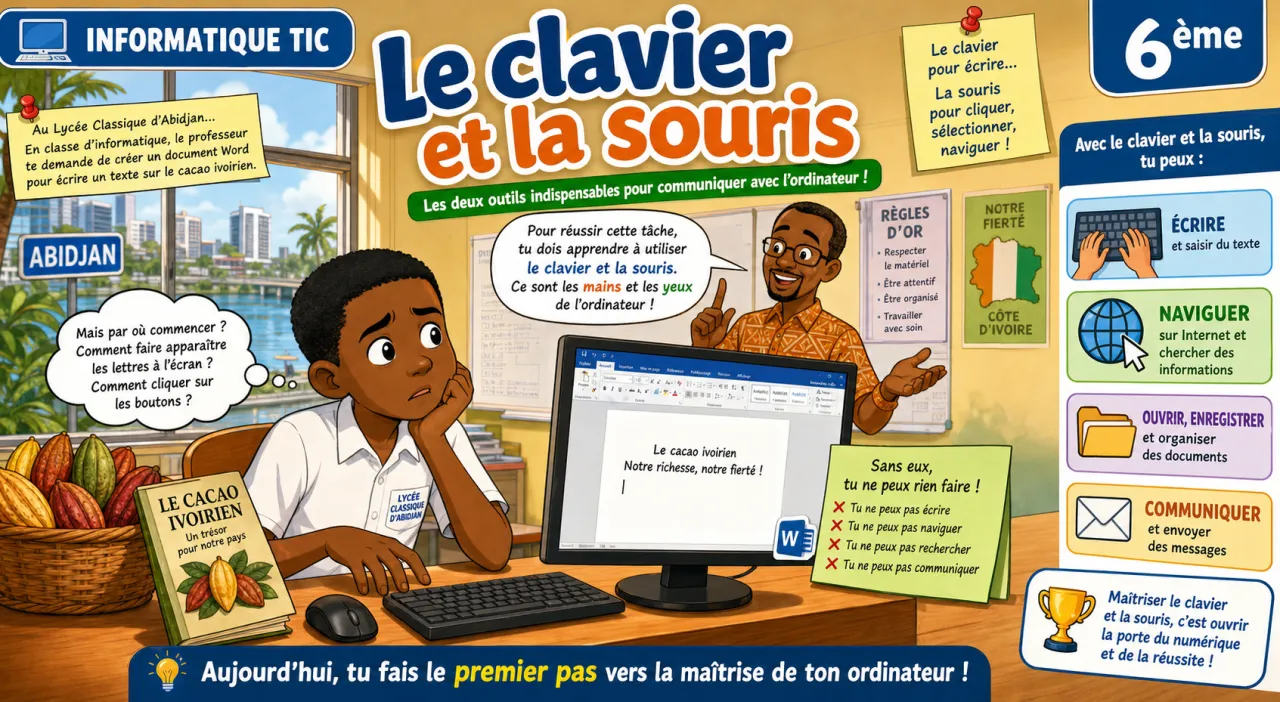
Imagine que tu es à Abidjan, au Lycée Classique. Ton professeur d'informatique te demande de créer un document Word pour écrire un texte sur le cacao ivoirien. Tu t'assieds devant l'ordinateur, mais tu ne sais pas par où commencer. Comment vas-tu faire apparaître les lettres à l'écran ? Comment vas-tu cliquer sur les boutons ? Tes mains restent immobiles au-dessus du clavier et de la souris. C'est à ce moment que tu réalises : **tu dois apprendre à utiliser les deux outils les plus importants de l'ordinateur**. Le clavier et la souris sont comme les mains et les yeux de l'ordinateur. Sans eux, tu ne peux rien faire. Tu ne peux pas écrire, tu ne peux pas naviguer sur Internet pour chercher des informations sur les produits ivoiriens, tu ne peux pas envoyer un message à tes camarades. Chaque jour, des milliers d'Ivoiriens utilisent le clavier et la souris : les vendeurs du marché de Marcory qui gèrent leurs stocks sur ordinateur, les employés à la gare de Bouaké qui réservent les places des gbaka, les étudiants qui suivent des cours en ligne. Toi aussi, tu vas bientôt avoir besoin de ces compétences pour réussir à l'école et plus tard dans ton travail. Dans cette leçon, tu vas découvrir comment fonctionne chaque touche du clavier, comment utiliser la souris avec précision, et comment ces deux outils travaillent ensemble pour te permettre de communiquer avec la machine. À la fin, tu seras capable d'utiliser l'ordinateur comme un vrai professionnel !
I. LE CLAVIER : TON PREMIER OUTIL DE COMMUNICATION
1. Qu'est-ce qu'un clavier ?
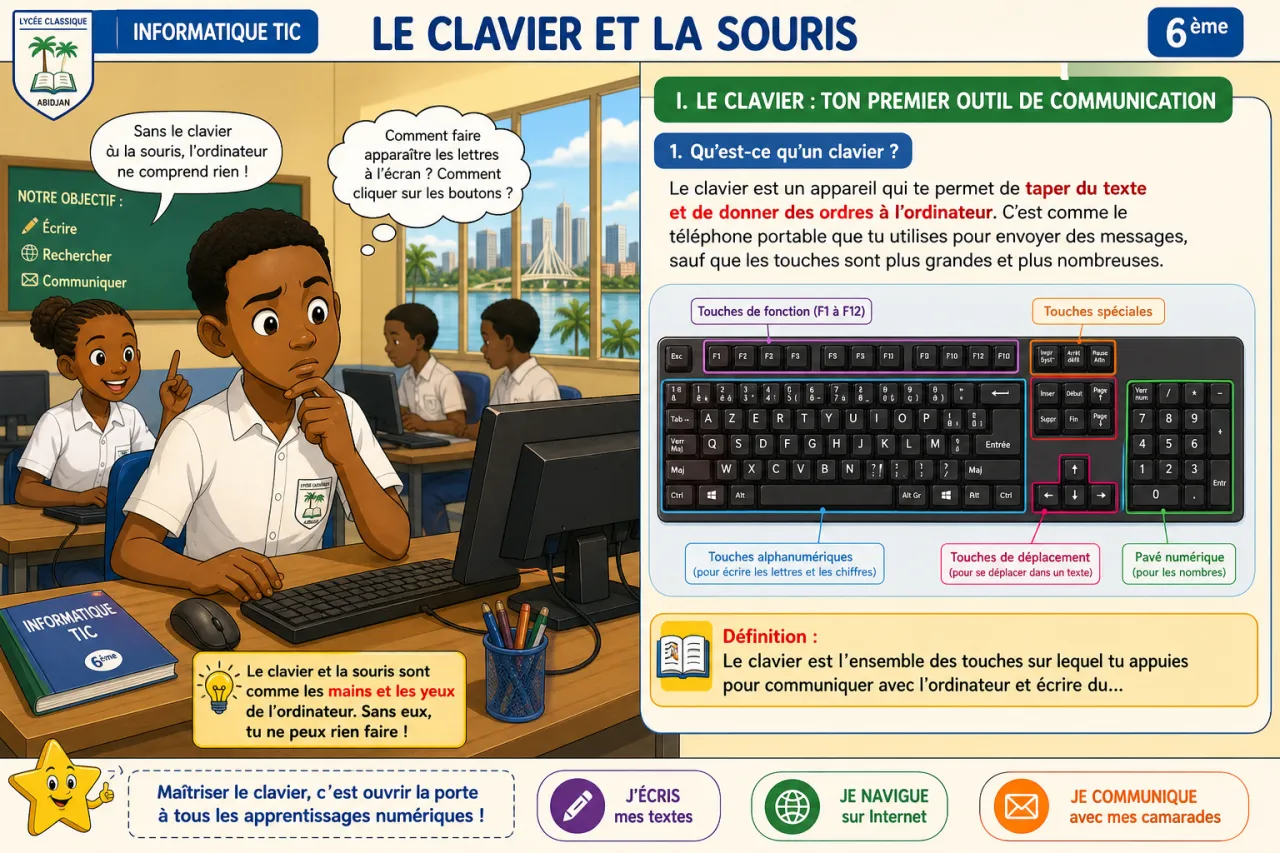
Le clavier est un appareil qui te permet de taper du texte et de donner des ordres à l'ordinateur. C'est comme le téléphone portable que tu utilises pour envoyer des messages, sauf que les touches sont plus grandes et plus nombreuses.
Définition : Le clavier est l'ensemble des touches sur lequel tu appuies pour communiquer avec l'ordinateur et écrire du texte.
Un clavier ivoirien standard possède environ 105 touches. Chaque touche a une fonction spécifique. Quand tu appuies sur une touche, l'ordinateur reçoit un signal électrique qui dit : « L'utilisateur a appuyé sur la lettre A » ou « L'utilisateur a appuyé sur Entrée ».
2. Les différentes zones du clavier
Le clavier est organisé en plusieurs zones, comme les différents quartiers d'Abidjan. Chaque zone a son rôle :
Zone 1 : Les touches de fonction (F1, F2, F3...) Ces touches se trouvent tout en haut du clavier. Elles donnent des ordres spéciaux à l'ordinateur. Par exemple, F1 ouvre souvent l'aide, F5 rafraîchit la page Internet.
Zone 2 : Les chiffres et caractères spéciaux (1, 2, 3... @, #, $) Juste en dessous des touches de fonction, tu trouves les chiffres de 0 à 9, et aussi des symboles comme @, #, $, %, &. Ces touches te permettent d'écrire des nombres et des caractères spéciaux.
Zone 3 : Les lettres (A à Z) C'est la zone centrale et la plus importante. Tu y trouves toutes les lettres de l'alphabet arrangées en trois rangées. Les lettres ne sont pas dans l'ordre alphabétique (A, B, C, D...), mais dans un ordre spécial appelé AZERTY (tu vois les six premières lettres en haut à gauche).
Zone 4 : La barre d'espace C'est la très longue touche en bas du clavier. Tu l'utilises pour créer des espaces entre les mots. Sans la barre d'espace, tous tes mots seraient collés ensemble : « Bonjourmonnomestkofi » au lieu de « Bonjour mon nom est Kofi ».
Zone 5 : Les touches de contrôle (Maj, Ctrl, Alt, Entrée) Ces touches modifient le comportement des autres touches. Par exemple :
- Maj (Majuscule) : appuie dessus + une lettre = lettre majuscule (A au lieu de a)
- Ctrl (Contrôle) : combinée avec d'autres touches pour des actions rapides (Ctrl + C = copier)
- Entrée : valide une action ou crée une nouvelle ligne de texte
- Suppr : efface les caractères
3. Comment bien utiliser le clavier
Pour utiliser le clavier correctement, tu dois suivre quelques règles simples :
- Assieds-toi droit, comme à l'école quand le directeur arrive
- Tes avant-bras doivent être parallèles au sol
- Tes poignets doivent être droits, pas pliés vers le bas ou vers le haut
- Appuie doucement sur les touches, ne les frappe pas comme si tu étais en colère
- Utilise tes dix doigts si possible (c'est plus rapide et moins fatigant)
Règle importante : Ne regarde pas le clavier en tapant. Regarde l'écran. Au début, c'est difficile, mais avec de la pratique, tes doigts vont apprendre la position des touches sans que tu les regardes. C'est comme apprendre à faire du vélo : au début tu regardes la route, pas tes pieds.
II. LA SOURIS : TON DEUXIÈME OUTIL DE CONTRÔLE
1. Qu'est-ce qu'une souris ?
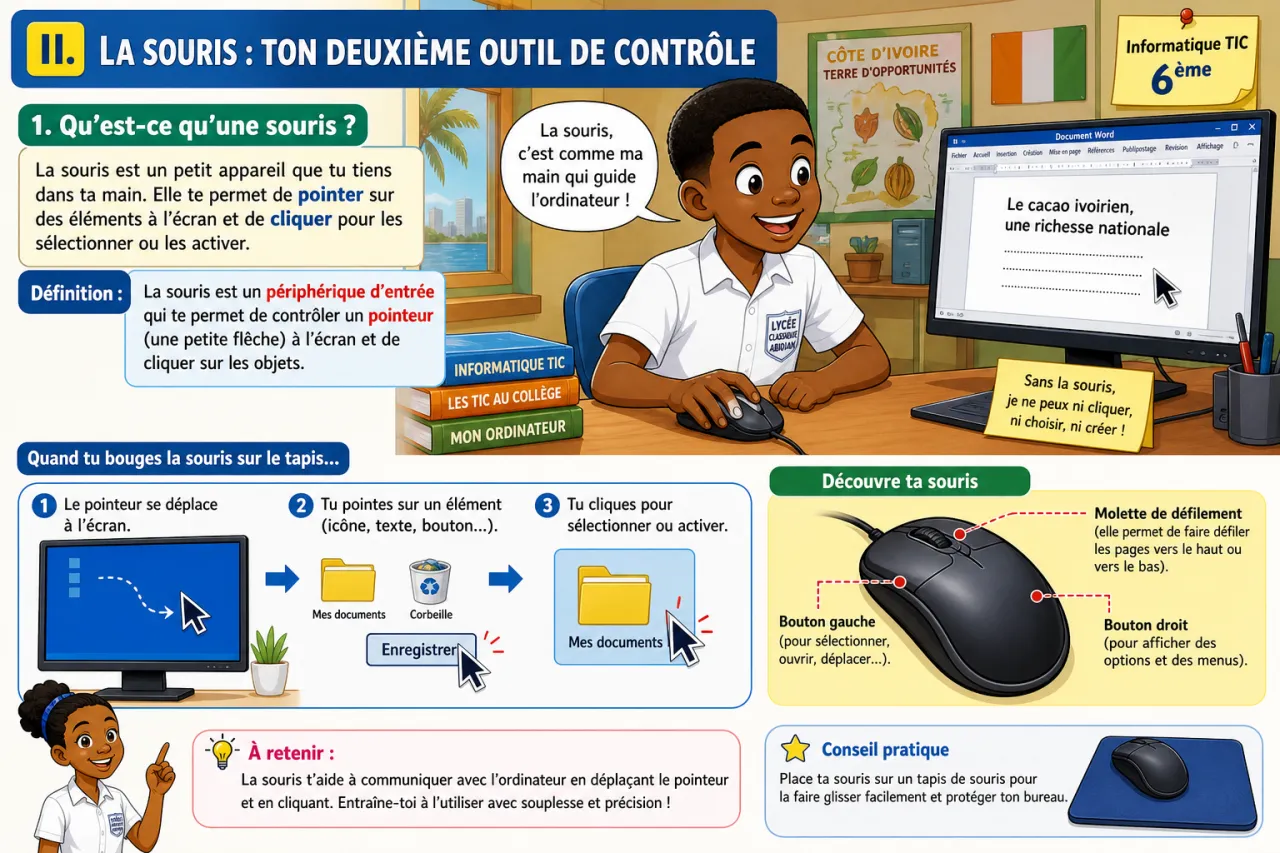
La souris est un petit appareil que tu tiens dans ta main. Elle te permet de pointer sur des éléments à l'écran et de cliquer pour les sélectionner ou les activer.
Définition : La souris est un périphérique d'entrée qui te permet de contrôler un pointeur (une petite flèche) à l'écran et de cliquer sur les objets.
Quand tu bouges la souris sur le tapis de souris (le petit rectangle en tissu ou en plastique), le pointeur à l'écran bouge aussi. C'est comme si tu contrôlais un petit doigt virtuel sur l'écran.
2. Les parties d'une souris
Une souris classique a trois parties principales :
Le corps : C'est la partie que tu tiens dans ta main. Elle doit être confortable et adaptée à la taille de ta main.
Les boutons : Il y a généralement trois boutons :
- Bouton gauche : c'est celui que tu utilises le plus souvent pour cliquer et sélectionner
- Bouton droit : il ouvre un menu spécial avec des options supplémentaires
- Molette centrale : elle te permet de scroller (faire défiler) vers le haut ou vers le bas
Le capteur optique : C'est en dessous de la souris. Il utilise une lumière pour suivre tes mouvements sur le tapis de souris.
3. Les actions principales avec la souris
Tu dois connaître quatre actions principales :
1. Le clic simple (clic gauche) Tu appuies rapidement une fois sur le bouton gauche. Cela sert à sélectionner un objet ou à ouvrir un menu. Par exemple, cliquer sur l'icône Chrome pour ouvrir le navigateur Internet.
2. Le double-clic Tu appuies deux fois très rapidement sur le bouton gauche. Cela sert généralement à ouvrir un fichier ou un dossier. Par exemple, double-cliquer sur l'icône « Mes documents » pour l'ouvrir.
3. Le clic droit Tu appuies sur le bouton droit. Cela ouvre un menu contextuel avec des options. Par exemple, clic droit sur un fichier pour le copier, le supprimer ou le renommer.
4. Le glisser-déposer (drag and drop) Tu appuies sur le bouton gauche, tu maintiens enfoncé, tu bouges la souris, puis tu relâches. Cela te permet de déplacer des objets. Par exemple, glisser un fichier du Bureau vers le dossier « Documents ».
4. Comment bien utiliser la souris
Pour utiliser la souris correctement :
- Tiens-la légèrement dans ta main, sans serrer
- Repose ton poignet sur le tapis de souris
- Bouge la souris lentement et régulièrement, pas par à-coups
- Clique précisément sur les boutons, sans appuyer trop fort
- Garde le tapis de souris propre pour que le capteur fonctionne bien
Conseil : Si ta souris est trop sensible ou pas assez, tu peux ajuster la vitesse dans les paramètres de l'ordinateur. Demande à ton professeur comment faire.
III. CLAVIER ET SOURIS : COMMENT ILS TRAVAILLENT ENSEMBLE
1. Les raccourcis clavier
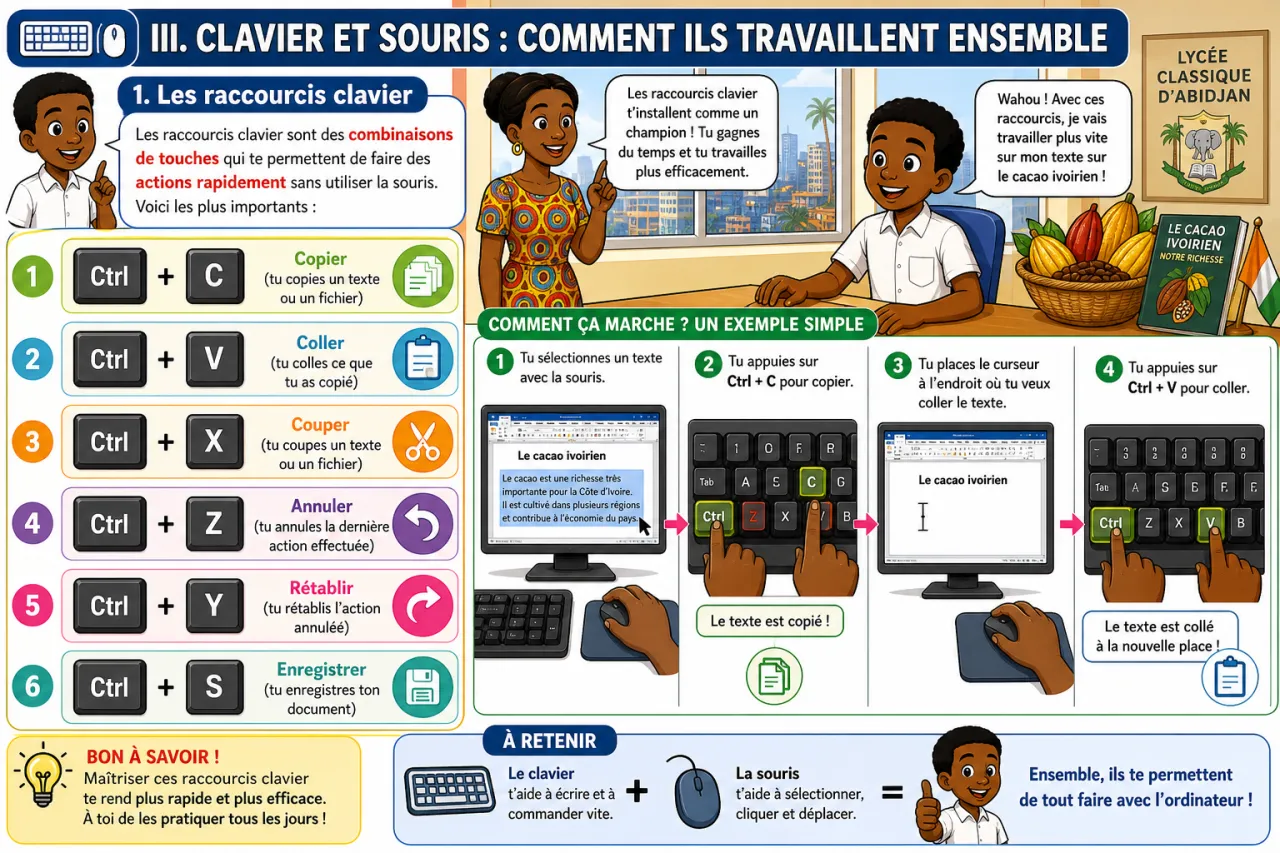
Les raccourcis clavier sont des combinaisons de touches qui te permettent de faire des actions rapidement sans utiliser la souris. Voici les plus importants :
- Ctrl + C : Copier (tu copies un texte ou un fichier)
- Ctrl + V : Coller (tu colles ce que tu as copié)
- Ctrl + X : Couper (tu coupes un texte ou un fichier)
- Ctrl + Z : Annuler (tu annules ta dernière action)
- Ctrl + S : Enregistrer (tu sauvegardes ton document)
- Alt + Tab : Changer de fenêtre (tu passes d'une application à une autre)
2. Quand utiliser le clavier, quand utiliser la souris
Utilise le clavier quand :
- Tu dois écrire du texte
- Tu veux utiliser un raccourci rapide
- Tu dois naviguer dans un menu avec les flèches du clavier
Utilise la souris quand :
- Tu dois cliquer sur un bouton
- Tu dois sélectionner une zone avec la souris
- Tu dois faire un glisser-déposer
- Tu dois naviguer sur Internet
Utilise les deux ensemble quand :
- Tu dois sélectionner du texte (tu cliques au début, tu maintiens Maj enfoncée, tu cliques à la fin)
- Tu dois copier-coller (Ctrl + C avec le clavier, puis clic droit + coller avec la souris)
À retenir
- Le clavier est un ensemble de touches pour taper du texte et donner des ordres à l'ordinateur.
- Les lettres du clavier sont disposées dans l'ordre AZERTY, pas alphabétique.
- La barre d'espace crée un espace entre les mots pour les séparer.
- Les touches de fonction (F1, F2...) donnent des ordres spéciaux comme ouvrir l'aide.
- Chaque touche envoie un signal électrique à l'ordinateur quand tu appuies dessus.
Teste tes connaissances
3 exercices, du plus facile au plus difficile.
Facile
Kouassi veut écrire un message à sa grand-mère pour lui souhaiter un bon anniversaire. Quelle zone du clavier doit-il utiliser pour séparer les mots dans son message ?
Moyen
Tu es au cybercafé de Treichville et tu dois écrire un message à ta mère. Quelle partie de l'ordinateur dois-tu utiliser pour taper le texte ?
Difficile
Dans un jeu vidéo, Koffi appuie sur F1 pour ouvrir l’aide. Où se trouve cette touche sur le clavier ?
Envie d'aller plus loin ?
Inscris-toi gratuitement pour accéder à toutes les leçons et suivre ta progression.
S'inscrire gratuitement