Informatique TIC · 6ème
Images et médias
Créer, modifier et intégrer des images et des médias numériques dans un document scolaire en utilisant les outils informatiques appropriés.
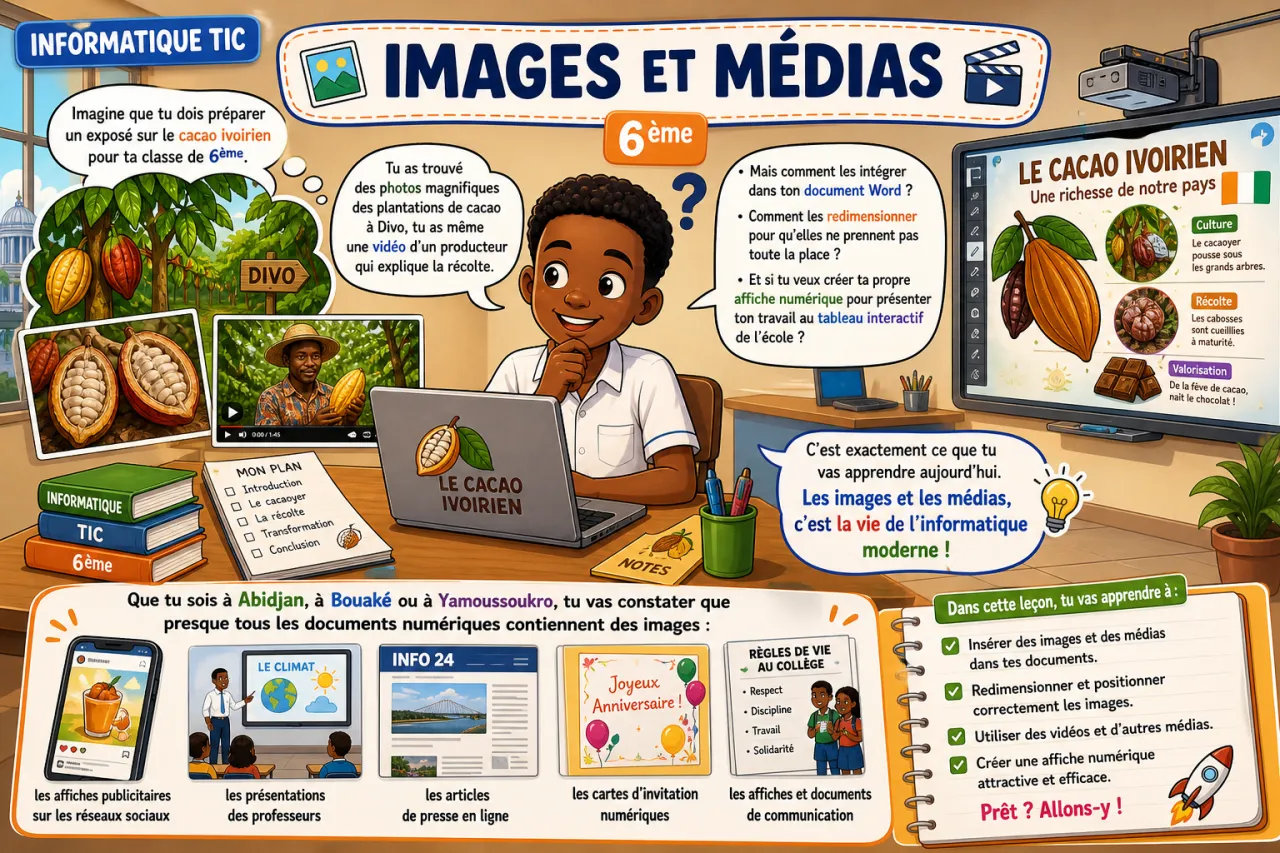
Imagine que tu dois préparer un exposé sur le cacao ivoirien pour ta classe de 6ème. Tu as trouvé des photos magnifiques des plantations de cacao à Divo, tu as même une vidéo d'un producteur qui explique la récolte. Mais comment les intégrer dans ton document Word ? Comment les redimensionner pour qu'elles ne prennent pas toute la place ? Et si tu veux créer ta propre affiche numérique pour présenter ton travail au tableau interactif de l'école ? C'est exactement ce que tu vas apprendre aujourd'hui. Les images et les médias, c'est la vie de l'informatique moderne. Que tu sois à Abidjan, à Bouaké ou à Yamoussoukro, tu vas constater que presque tous les documents numériques contiennent des images : les affiches publicitaires sur les réseaux sociaux, les présentations des professeurs, les brochures touristiques en ligne. Savoir manipuler les images, c'est devenir un vrai producteur de contenu numérique. Tu ne seras plus juste un consommateur passif, tu deviendras un créateur. Et c'est une compétence que les entreprises recherchent vraiment. Alors, prêt à transformer tes documents en véritables productions médias professionnelles ?
I. COMPRENDRE LES IMAGES NUMÉRIQUES
1. Qu'est-ce qu'une image numérique ?
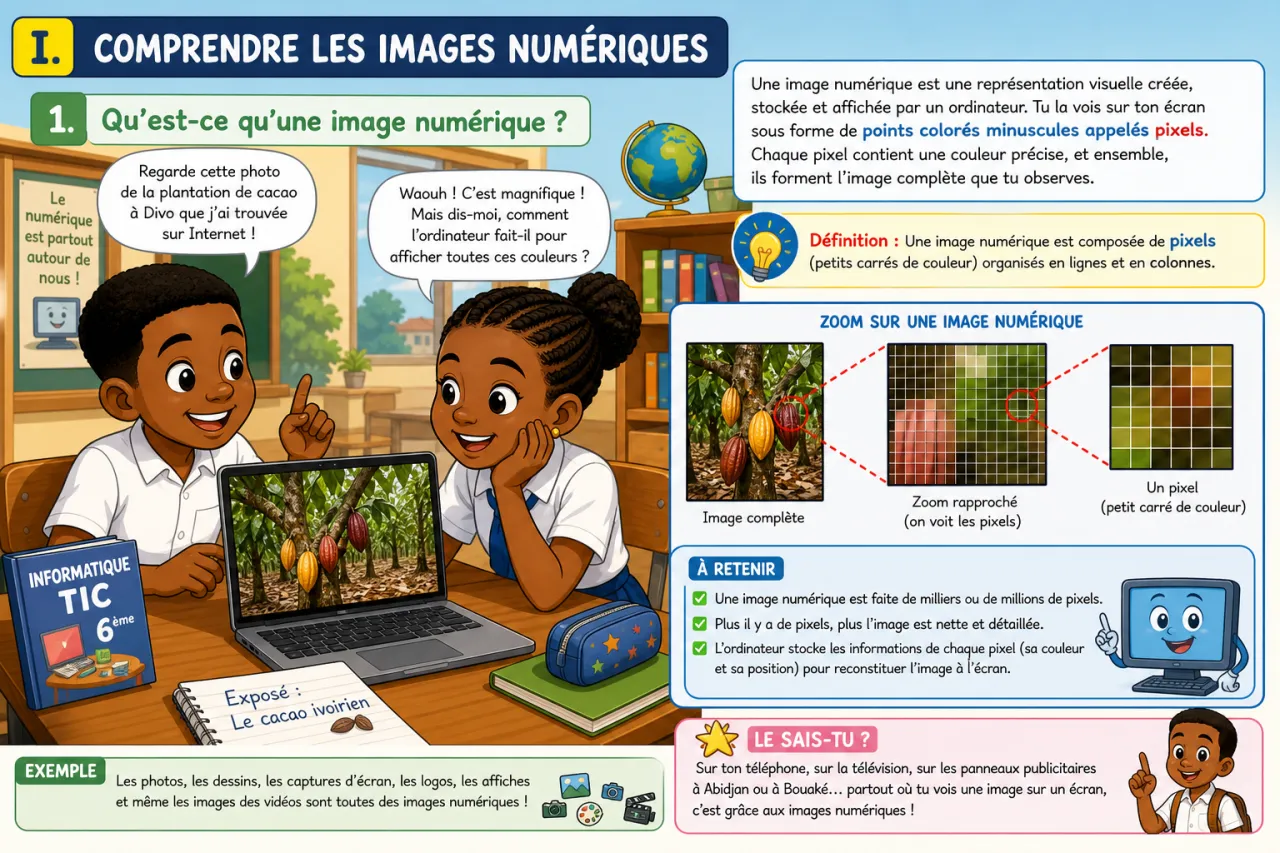
Une image numérique est une représentation visuelle créée, stockée et affichée par un ordinateur. Tu la vois sur ton écran sous forme de points colorés minuscules appelés pixels. Chaque pixel contient une couleur précise, et ensemble, ils forment l'image complète que tu observes.
Définition : Une image numérique est composée de pixels (petits carrés colorés) organisés en lignes et en colonnes. La qualité de l'image dépend du nombre de pixels : plus il y a de pixels, plus l'image est nette et détaillée.
Quand tu prends une photo avec ton téléphone ou un appareil photo numérique, tu crées une image numérique. Cette image peut être stockée, modifiée, partagée et imprimée.
2. Les formats d'image les plus courants
Tu dois connaître les principaux formats d'images que tu rencontreras à l'école et dans ta vie quotidienne.
JPEG (JPG) : C'est le format le plus utilisé pour les photographies. Les fichiers JPEG sont compressés, ce qui signifie qu'ils prennent moins de place sur ton ordinateur. C'est parfait pour les photos de vacances à Grand-Bassam ou les images du marché de Marcory.
PNG : Ce format conserve une très bonne qualité et permet la transparence (les fonds invisibles). Tu l'utilises souvent pour les logos ou les images avec des fonds spéciaux.
GIF : C'est un format qui peut contenir plusieurs images qui s'animent. Tu les vois partout sur internet, par exemple les petites animations amusantes.
BMP : C'est un format simple mais qui prend beaucoup de place. Moins utilisé aujourd'hui.
Règle : Pour un exposé scolaire, préfère le JPEG pour les photos et le PNG pour les images avec des éléments à isoler.
II. INSÉRER DES IMAGES DANS UN DOCUMENT
1. Insérer une image dans Word ou LibreOffice
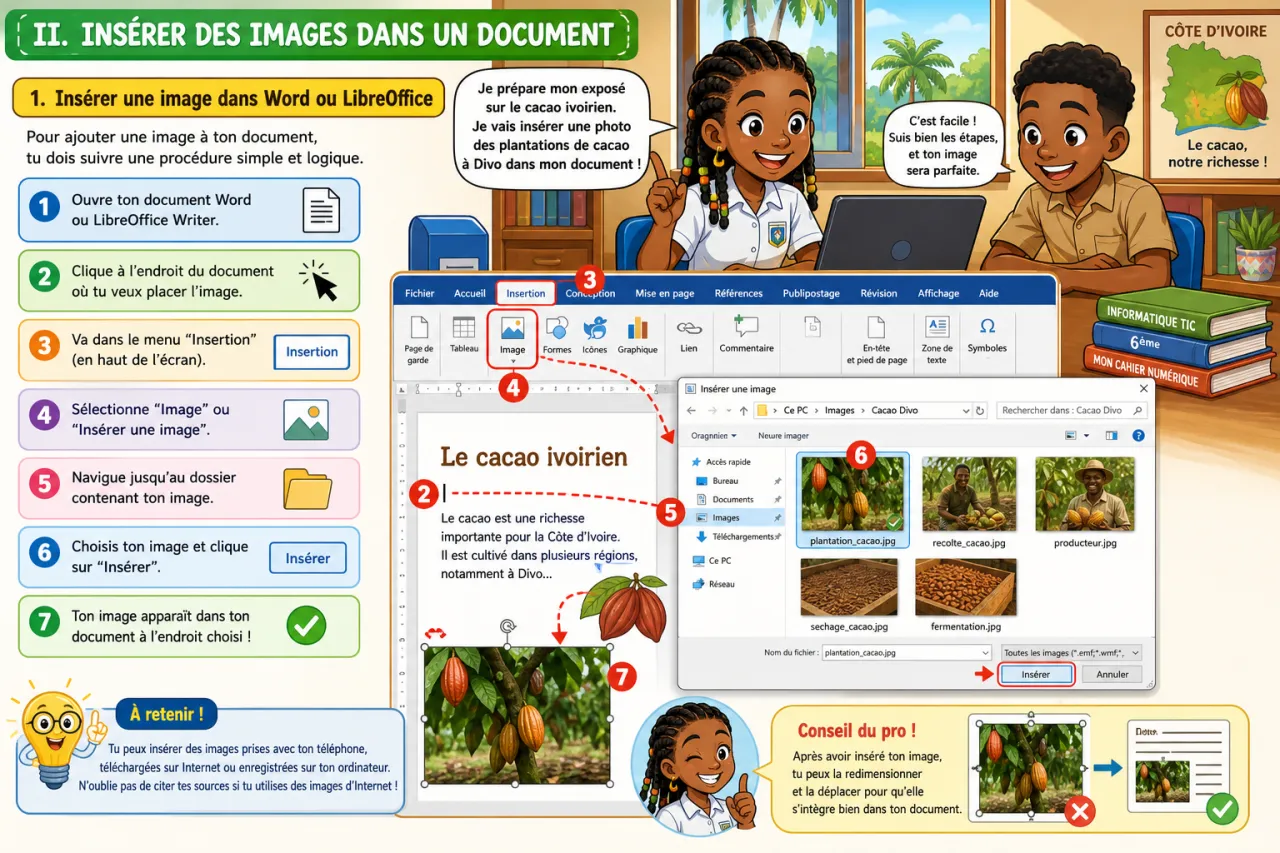
Pour ajouter une image à ton document, tu dois suivre une procédure simple et logique.
- Ouvre ton document Word ou LibreOffice Writer
- Clique à l'endroit du document où tu veux placer l'image
- Va dans le menu "Insertion" (en haut de l'écran)
- Sélectionne "Image" ou "Insérer une image"
- Navigue jusqu'au dossier contenant ton image
- Double-clique sur l'image que tu veux insérer
- L'image apparaît dans ton document
Conseil : Crée un dossier spécial appelé "Mes images scolaires" pour ranger toutes tes images. C'est plus facile à retrouver ensuite.
2. Redimensionner et repositionner une image
Une fois l'image insérée, tu dois souvent l'ajuster. Elle peut être trop grande ou mal placée.
Pour redimensionner :
- Clique sur l'image pour la sélectionner (tu verras des petits carrés autour)
- Positionne ta souris sur un coin de l'image
- Maintiens le bouton gauche enfoncé et glisse vers l'intérieur pour réduire ou vers l'extérieur pour agrandir
- Relâche le bouton quand tu as la bonne taille
Astuce importante : Utilise toujours les coins, jamais les côtés, pour redimensionner. Sinon, ton image sera déformée et laide.
Pour repositionner :
- Clique sur l'image
- Maintiens le bouton gauche enfoncé
- Glisse l'image à l'endroit où tu veux la placer
- Relâche le bouton
3. Ajouter un titre ou une légende à une image
Chaque image doit avoir une légende qui explique ce qu'on voit. C'est très important pour un document scolaire professionnel.
- Clique sur l'image
- Va dans le menu "Insertion"
- Clique sur "Légende" ou "Caption"
- Une boîte de dialogue s'ouvre
- Écris ta légende (par exemple : "Récolte du cacao à Divo, région du Goh-Djiboua")
- Clique sur OK
III. MODIFIER ET OPTIMISER LES IMAGES
1. Utiliser un logiciel de retouche simple
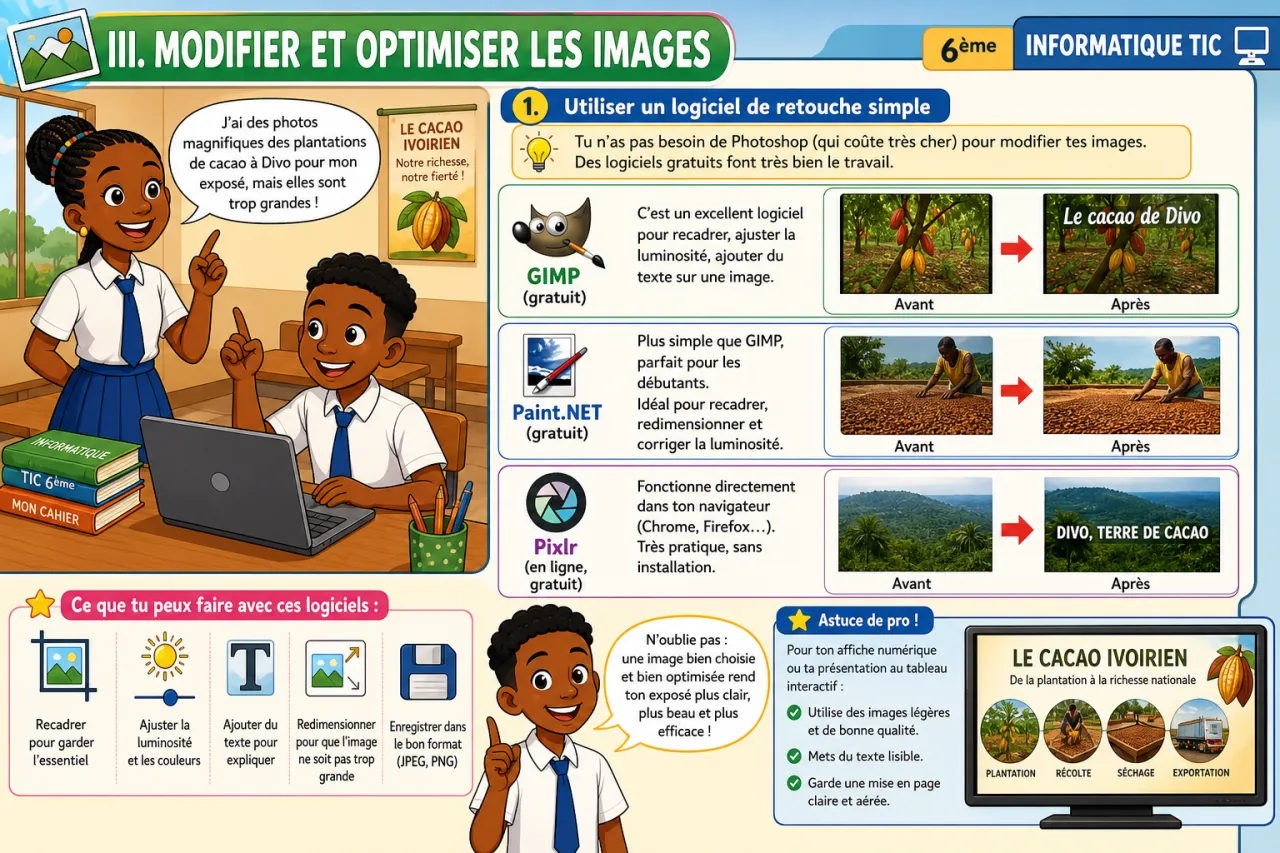
Tu n'as pas besoin de Photoshop (qui coûte très cher) pour modifier tes images. Des logiciels gratuits font très bien le travail.
GIMP (gratuit) : C'est un excellent logiciel pour recadrer, ajuster la luminosité, ajouter du texte sur une image.
Paint.NET (gratuit) : Plus simple que GIMP, parfait pour les débutants.
Pixlr (en ligne, gratuit) : Tu n'as pas besoin d'installer quoi que ce soit, tu y accèdes directement sur internet.
Avec ces outils, tu peux :
- Recadrer une image (enlever les parties inutiles)
- Ajuster la luminosité et le contraste
- Changer la taille
- Ajouter du texte ou des formes
- Appliquer des filtres amusants
2. Optimiser la taille des fichiers
Quand tu travailles avec des images, tu dois penser à la taille des fichiers. Une image trop lourde ralentit ton ordinateur et prend beaucoup de place.
Règle : Une image pour un document scolaire ne doit pas dépasser 500 Ko (kiloctets). Pour internet, vise 100 à 300 Ko.
Comment réduire la taille ?
- Réduis les dimensions en pixels (par exemple, 800 × 600 pixels au lieu de 3000 × 2000)
- Utilise le format JPEG au lieu de BMP ou PNG
- Utilise un compresseur d'images en ligne (TinyPNG, par exemple)
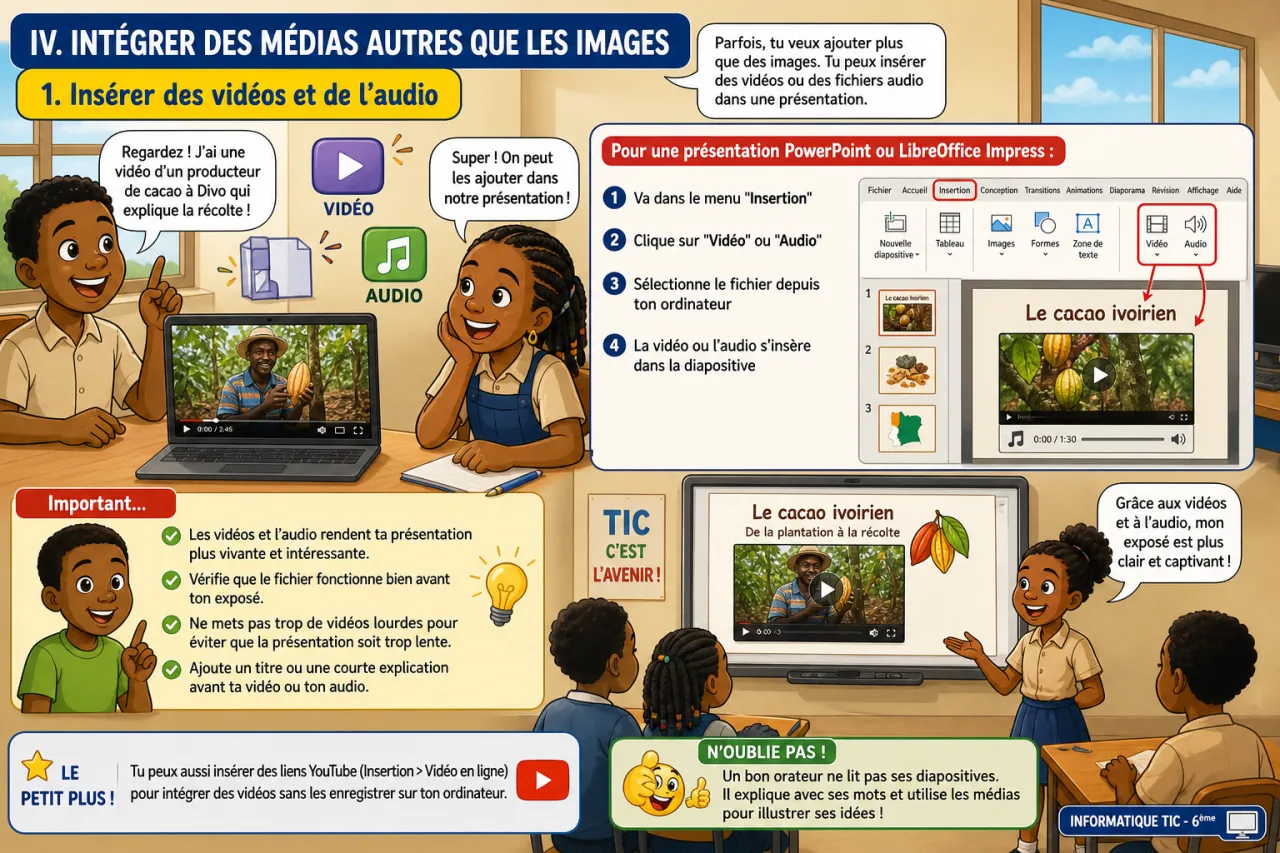
IV. INTÉGRER DES MÉDIAS AUTRES QUE LES IMAGES
1. Insérer des vidéos et de l'audio
Parfois, tu veux ajouter plus que des images. Tu peux insérer des vidéos ou des fichiers audio dans une présentation.
Pour une présentation PowerPoint ou LibreOffice Impress :
- Va dans le menu "Insertion"
- Clique sur "Vidéo" ou "Audio"
- Sélectionne le fichier depuis ton ordinateur
- La vidéo ou l'audio s'insère dans la diapositive
Important : Les vidéos et l'audio doivent être courts (moins de 2 minutes) pour ne pas surcharger ta présentation.
2. Créer une présentation multimédia
Une présentation multimédia combine du texte, des images, des vidéos et de l'audio. C'est très impressionnant pour un exposé scolaire.
Logiciels recommandés :
- PowerPoint (payant, mais très puissant)
- LibreOffice Impress (gratuit, très bon)
- Google Slides (gratuit, en ligne, facile à partager)
Avec ces outils, tu crées des diapositives (des pages) que tu montres une par une. Chaque diapositive peut contenir du texte, des images, des vidéos, des animations.
À retenir
- Une image numérique est composée de pixels, des petits carrés colorés organisés en lignes et colonnes.
- La qualité d'une image dépend du nombre de pixels : plus il y en a, plus elle est nette.
- JPEG est le format idéal pour les photos car il prend moins de place sur l'ordinateur.
- PNG conserve la transparence et une bonne qualité, parfait pour les logos.
- Pour insérer une image, clique à l'endroit voulu dans ton document Word ou LibreOffice.
Teste tes connaissances
3 exercices, du plus facile au plus difficile.
Facile
Kouassi a pris une photo de son plat préféré, le kedjenou, avec son téléphone. Quel format d'image est le plus probable pour cette photo ?
Moyen
Kouassi prend une photo avec son téléphone au marché de Treichville. Quel type de fichier numérique vient-il de créer ?
Difficile
Quelle affirmation sur les pixels est FAUSSE ?
Envie d'aller plus loin ?
Inscris-toi gratuitement pour accéder à toutes les leçons et suivre ta progression.
S'inscrire gratuitement