Informatique TIC · 6ème
Le bureau numérique
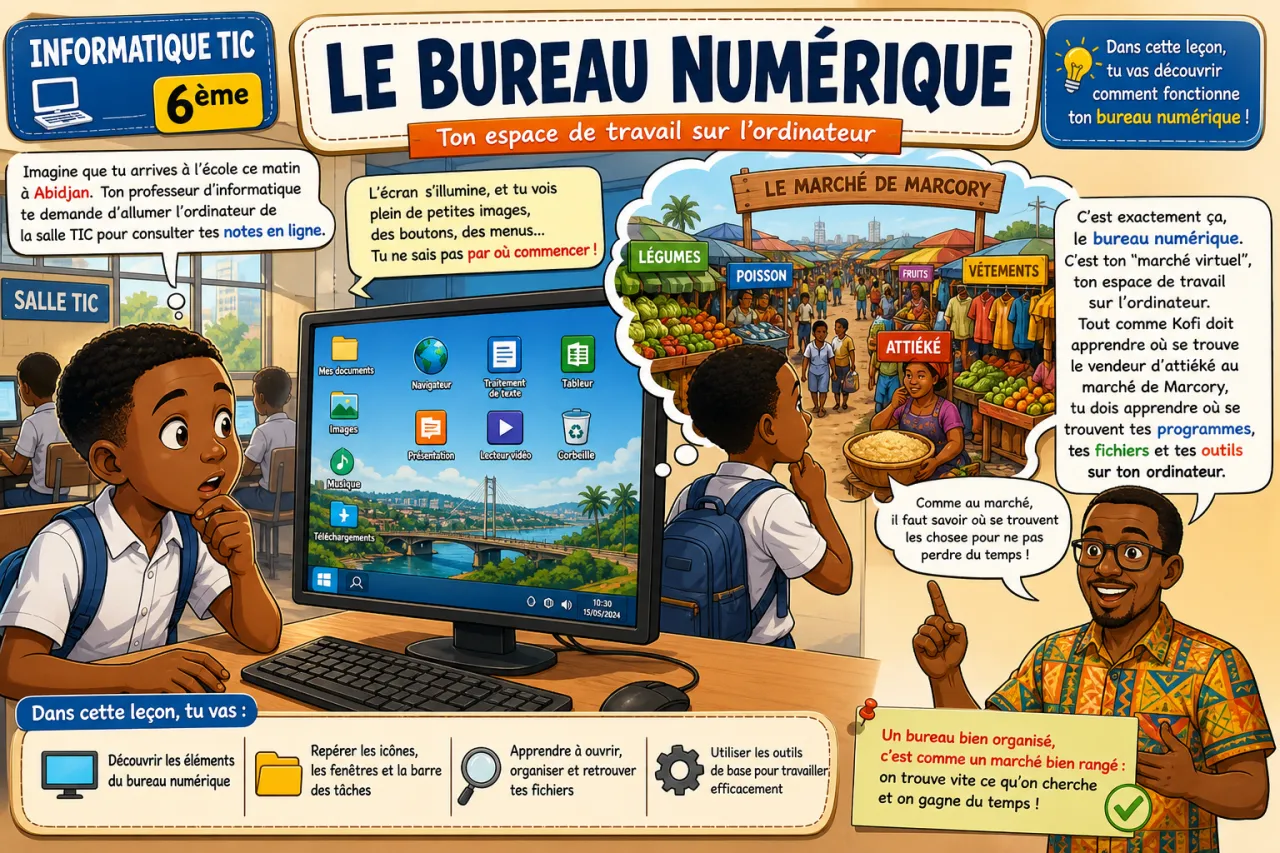
Identifier et utiliser les éléments principaux du bureau numérique (icônes, barre des tâches, menu Démarrer) pour naviguer efficacement dans un ordinateur.
Imagine que tu arrives à l'école ce matin à Abidjan. Ton professeur d'informatique te demande d'allumer l'ordinateur de la salle TIC pour consulter tes notes en ligne. L'écran s'illumine, et tu vois plein de petites images, des boutons, des menus... Tu ne sais pas par où commencer ! C'est comme si tu entrais dans un marché pour la première fois : il y a des étals partout, des gens qui vendent, des panneaux... Comment tu trouves ce que tu cherches ? C'est exactement ça, le bureau numérique. C'est ton "marché virtuel", ton espace de travail sur l'ordinateur. Tout comme Kofi doit apprendre où se trouve le vendeur d'attiéké au marché de Marcory, tu dois apprendre où se trouvent tes programmes, tes fichiers et tes outils sur ton ordinateur. Dans cette leçon, tu vas découvrir comment fonctionne ce bureau magique. Tu apprendras à reconnaître chaque élément, à les utiliser correctement, et surtout, tu gagneras du temps pour faire tes devoirs, consulter tes ressources pédagogiques ou créer tes documents. À la fin, tu seras capable d'explorer ton ordinateur comme un vrai professionnel, sans peur, sans hésitation. Prêt ? Allons-y !
I. DÉFINITION ET COMPOSITION DU BUREAU NUMÉRIQUE
1. Qu'est-ce que le bureau numérique ?
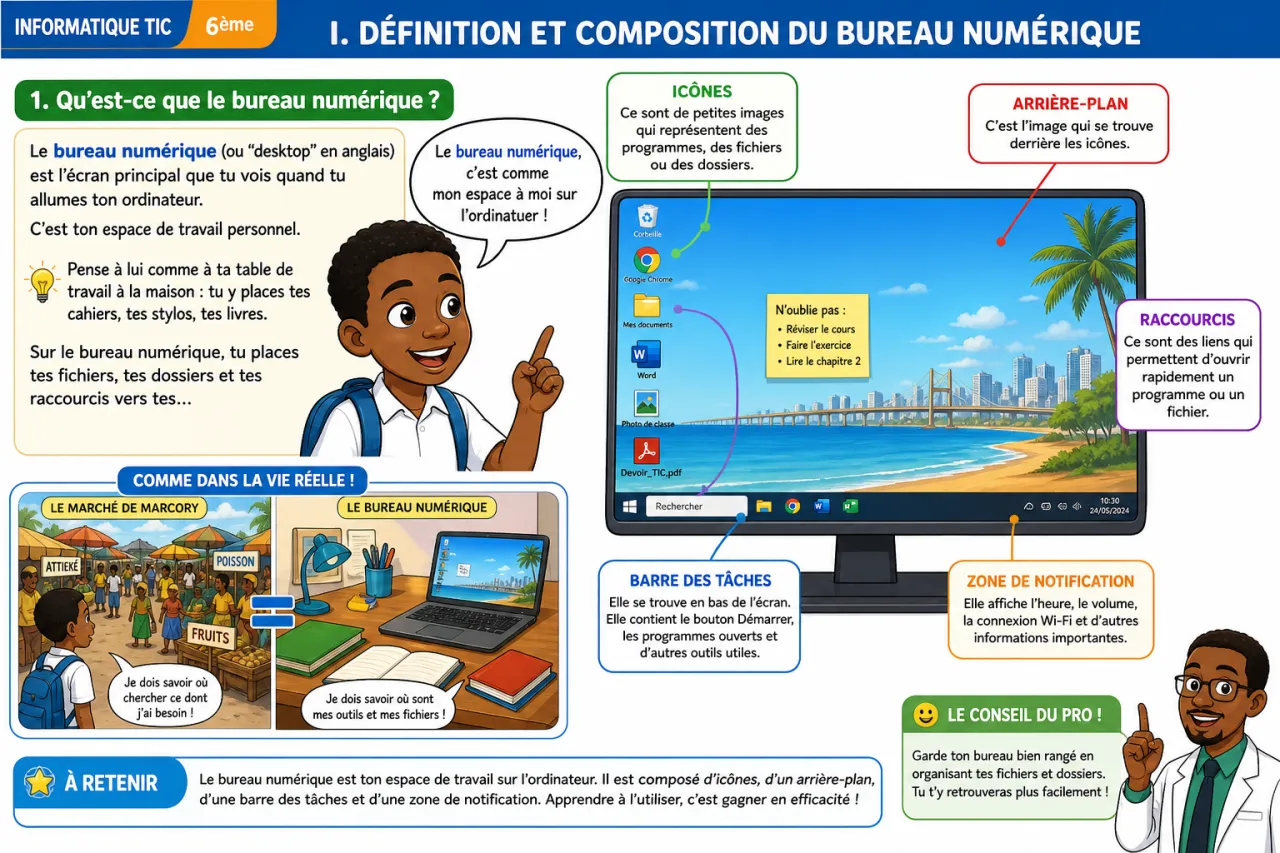
Le bureau numérique (ou "desktop" en anglais) est l'écran principal que tu vois quand tu allumes ton ordinateur. C'est ton espace de travail personnel. Pense à lui comme à ta table de travail à la maison : tu y places tes cahiers, tes stylos, tes livres. Sur le bureau numérique, tu places tes fichiers, tes dossiers et tes raccourcis vers tes programmes préférés.
Définition : Le bureau numérique est l'interface principale de l'ordinateur, c'est-à-dire l'écran d'accueil où tu vois tous tes outils et où tu commences à travailler.
2. Les éléments visibles du bureau
Quand tu regardes ton écran, tu vois plusieurs éléments importants :
- Des icônes (petites images) qui représentent des fichiers, des dossiers ou des programmes
- La barre des tâches en bas de l'écran
- Le menu Démarrer (généralement en bas à gauche)
- L'arrière-plan (l'image de fond)
- Des fenêtres qui s'ouvrent quand tu cliques sur les icônes
II. LES ICÔNES DU BUREAU
1. Qu'est-ce qu'une icône ?
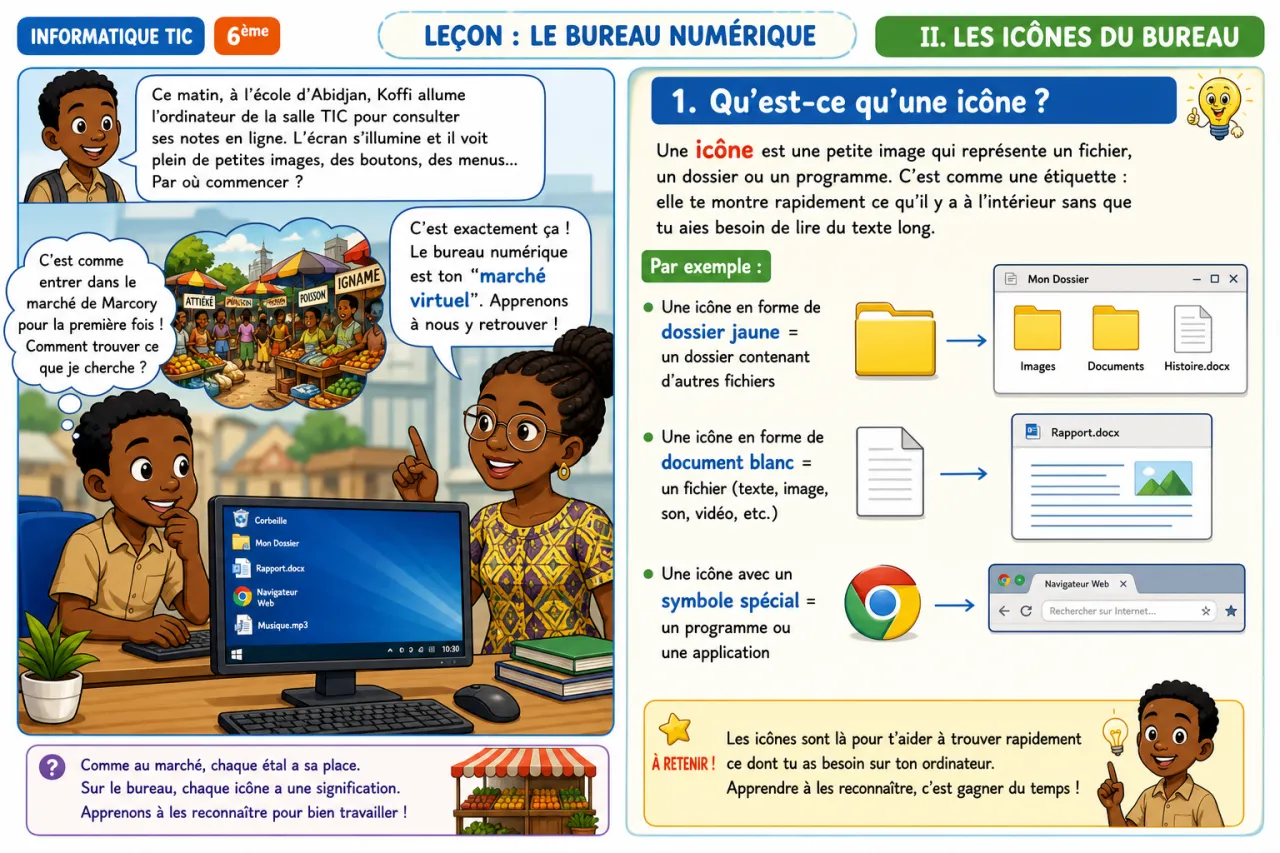
Une icône est une petite image qui représente un fichier, un dossier ou un programme. C'est comme une étiquette : elle te montre rapidement ce qu'il y a à l'intérieur sans que tu aies besoin de lire du texte long.
Par exemple :
- Une icône en forme de dossier jaune = un dossier contenant d'autres fichiers
- Une icône en forme de document blanc = un fichier texte (comme un devoir)
- Une icône en forme de photo = une image (comme une photo de famille)
- Une icône en forme de film = une vidéo
2. Comment utiliser les icônes ?
Pour ouvrir une icône, tu dois double-cliquer dessus (cliquer deux fois rapidement avec le bouton gauche de la souris). Quand tu double-cliques sur une icône :
- L'ordinateur reconnaît ce que tu veux ouvrir
- Il lance le programme approprié
- Une fenêtre s'ouvre avec ton fichier ou ton programme
Règle importante : Un simple clic sélectionne l'icône (elle devient surlignée), mais ne l'ouvre pas. Le double-clic l'ouvre réellement.
3. Les icônes principales du système
Voici les icônes que tu rencontreras souvent :
- Poste de travail ou Cet ordinateur : te montre tous tes disques durs et tes fichiers
- Corbeille : endroit où vont tes fichiers supprimés
- Navigateur Internet : pour aller sur Internet (Chrome, Firefox, Edge)
- Fichiers ou Explorateur : pour organiser tes dossiers et fichiers
III. LA BARRE DES TÂCHES
1. Localisation et rôle de la barre des tâches
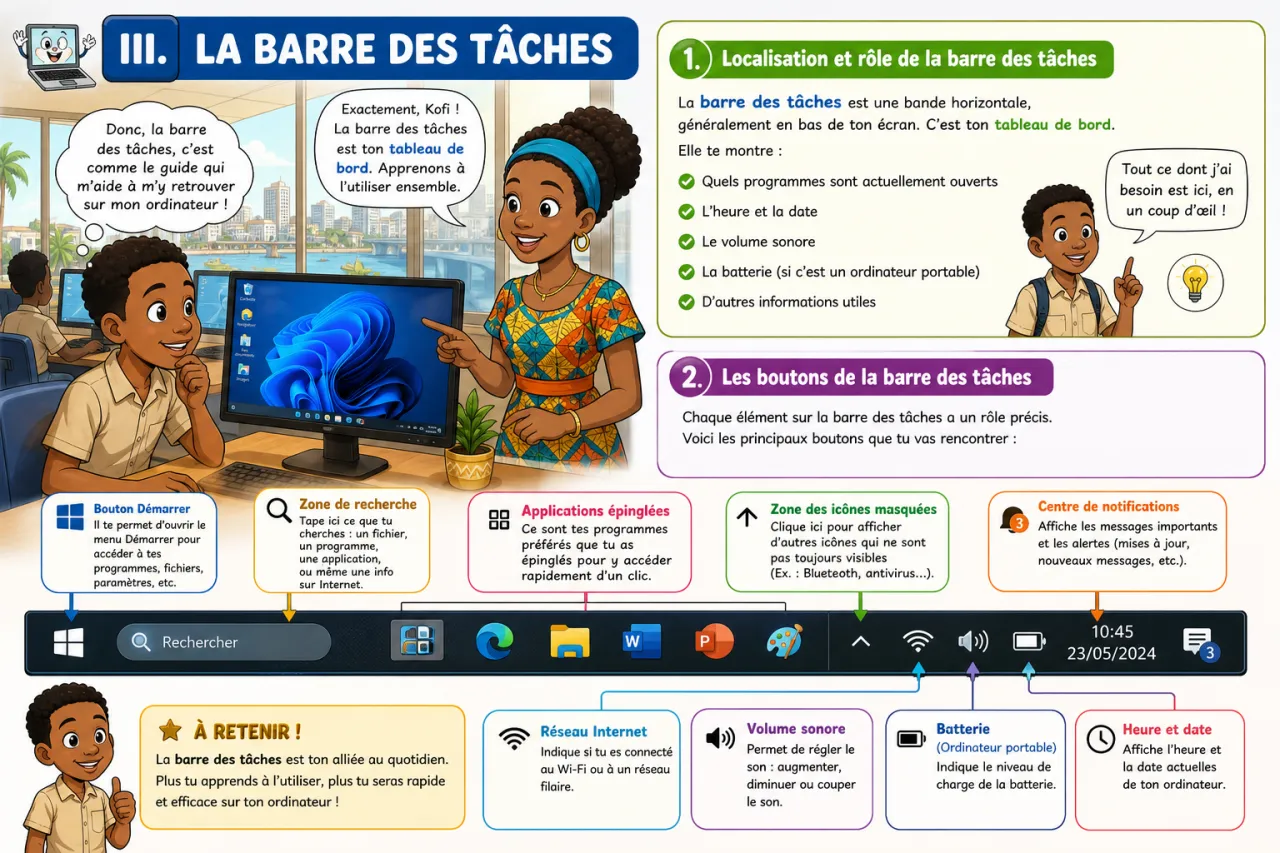
La barre des tâches est une bande horizontale, généralement en bas de ton écran. C'est ton tableau de bord. Elle te montre :
- Quels programmes sont actuellement ouverts
- L'heure et la date
- Le volume sonore
- La batterie (si c'est un ordinateur portable)
- D'autres informations utiles
2. Les boutons de la barre des tâches
Chaque programme ouvert apparaît sous forme de bouton dans la barre des tâches. Par exemple :
- Si tu ouvres un document Word, tu vois un bouton Word
- Si tu ouvres un navigateur, tu vois un bouton navigateur
- Si tu ouvres plusieurs fenêtres du même programme, elles se regroupent sous un seul bouton
Tu peux cliquer sur ces boutons pour :
- Basculer entre tes programmes ouverts
- Minimiser une fenêtre (la ranger sans la fermer)
- Restaurer une fenêtre (la ramener à la taille normale)
3. La zone de notification
À droite de la barre des tâches, tu trouves la zone de notification. C'est là que s'affichent :
- L'heure exacte
- Le volume sonore
- L'état de la connexion Internet
- Des messages importants de l'ordinateur
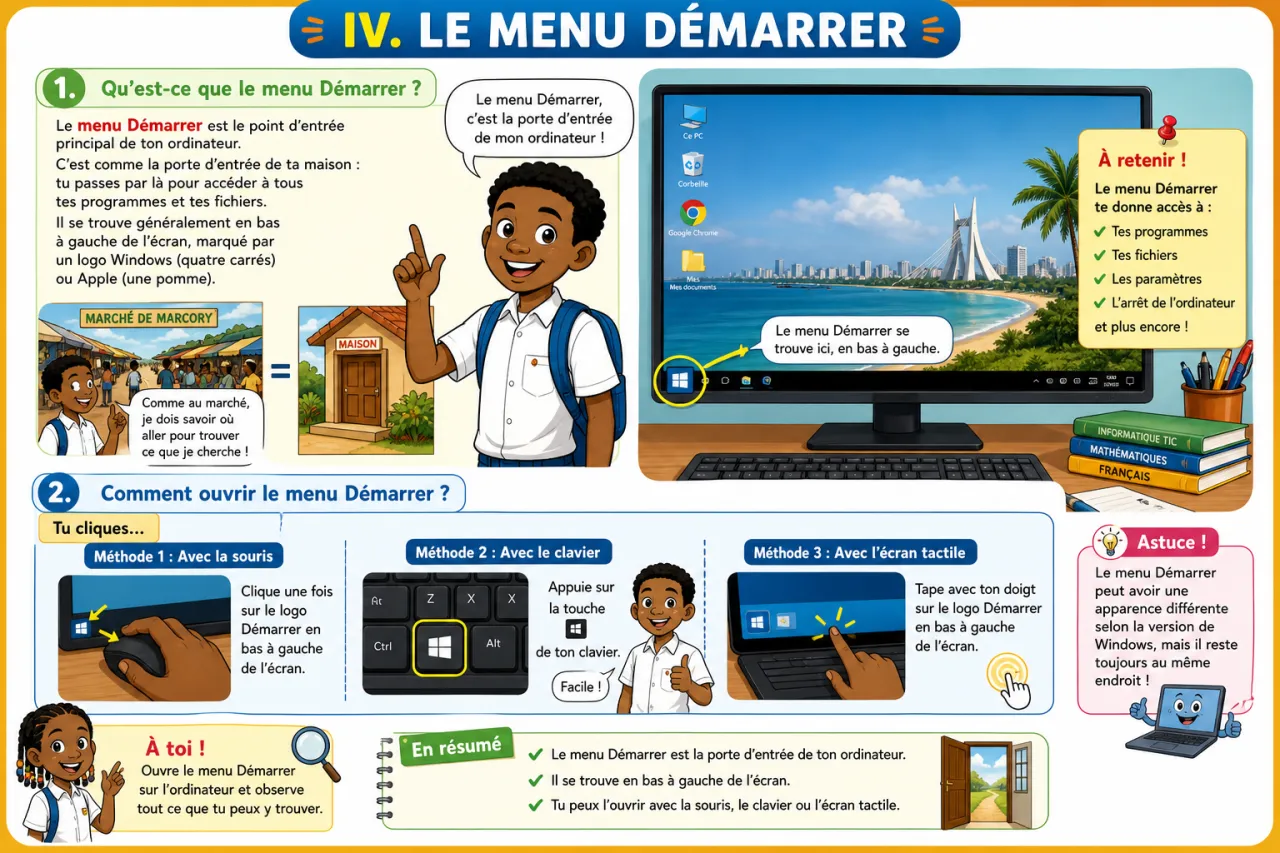
IV. LE MENU DÉMARRER
1. Qu'est-ce que le menu Démarrer ?
Le menu Démarrer est le point d'entrée principal de ton ordinateur. C'est comme la porte d'entrée de ta maison : tu passes par là pour accéder à tous tes programmes et tes fichiers. Il se trouve généralement en bas à gauche de l'écran, marqué par un logo Windows (quatre carrés) ou Apple (une pomme).
2. Comment ouvrir le menu Démarrer ?
Tu cliques une fois sur le logo en bas à gauche. Le menu s'ouvre et te montre :
- Une liste de tes programmes récemment utilisés
- Un champ de recherche pour trouver rapidement un programme
- Des raccourcis vers tes dossiers importants (Documents, Téléchargements, Images)
- Un bouton pour éteindre l'ordinateur
3. Naviguer dans le menu Démarrer
Une fois le menu ouvert, tu peux :
- Cliquer sur un programme pour le lancer
- Taper le nom d'un programme dans la barre de recherche pour le trouver rapidement
- Accéder à tes dossiers en cliquant sur "Documents", "Images", etc.
- Voir tous les programmes en cliquant sur "Toutes les applications" ou "Tous les programmes"
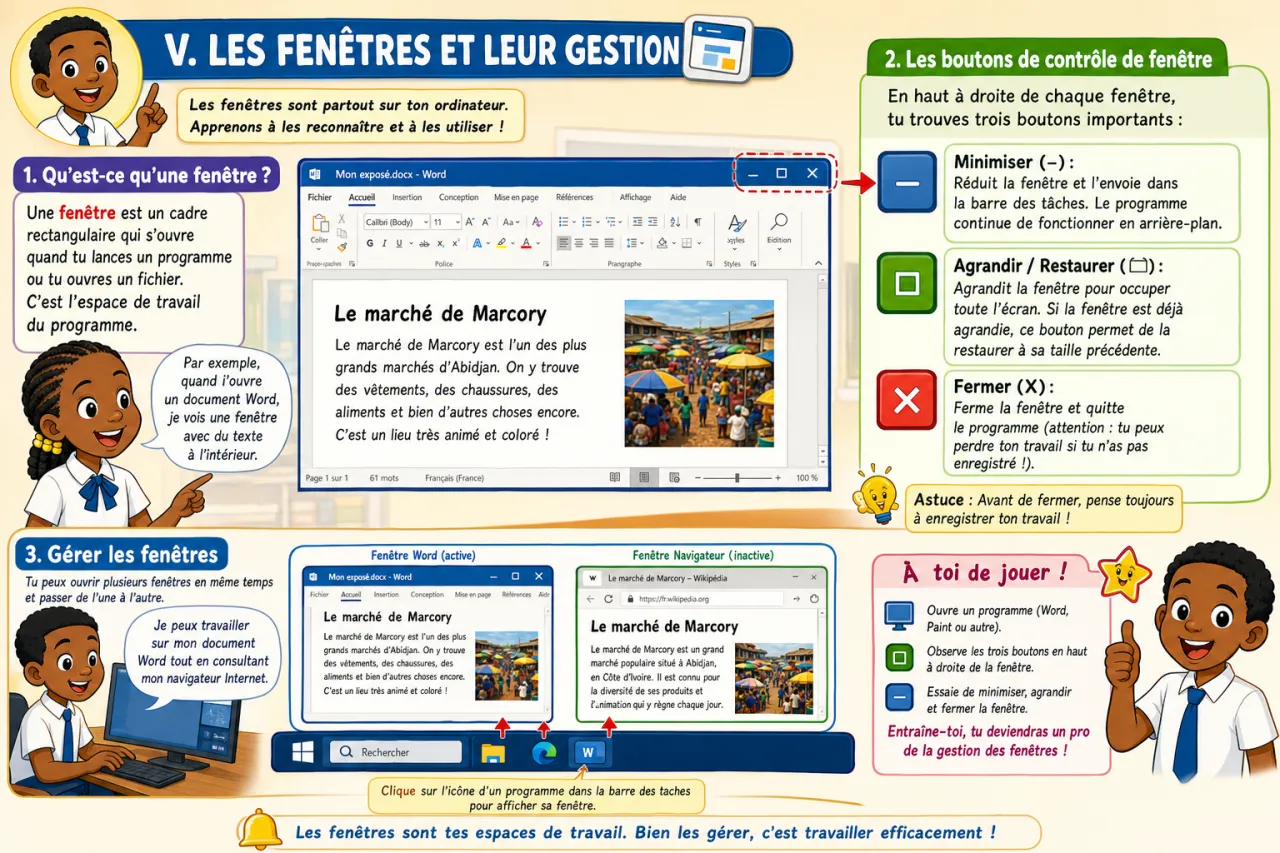
V. LES FENÊTRES ET LEUR GESTION
1. Qu'est-ce qu'une fenêtre ?
Une fenêtre est un cadre rectangulaire qui s'ouvre quand tu lances un programme ou tu ouvres un fichier. C'est l'espace de travail du programme. Par exemple, quand tu ouvres un document Word, tu vois une fenêtre avec du texte à l'intérieur.
2. Les boutons de contrôle de fenêtre
En haut à droite de chaque fenêtre, tu trouves trois boutons importants :
- Réduire (tiret ou trait) : cache la fenêtre mais la garde ouverte. Elle reste dans la barre des tâches.
- Agrandir/Restaurer (carré) : agrandit la fenêtre à la taille maximale ou la réduit à une taille normale
- Fermer (X) : ferme complètement le programme
3. Déplacer et redimensionner une fenêtre
Tu peux :
- Déplacer une fenêtre en cliquant sur sa barre de titre (le haut) et en la glissant
- Redimensionner une fenêtre en tirant ses bords ou ses coins avec la souris
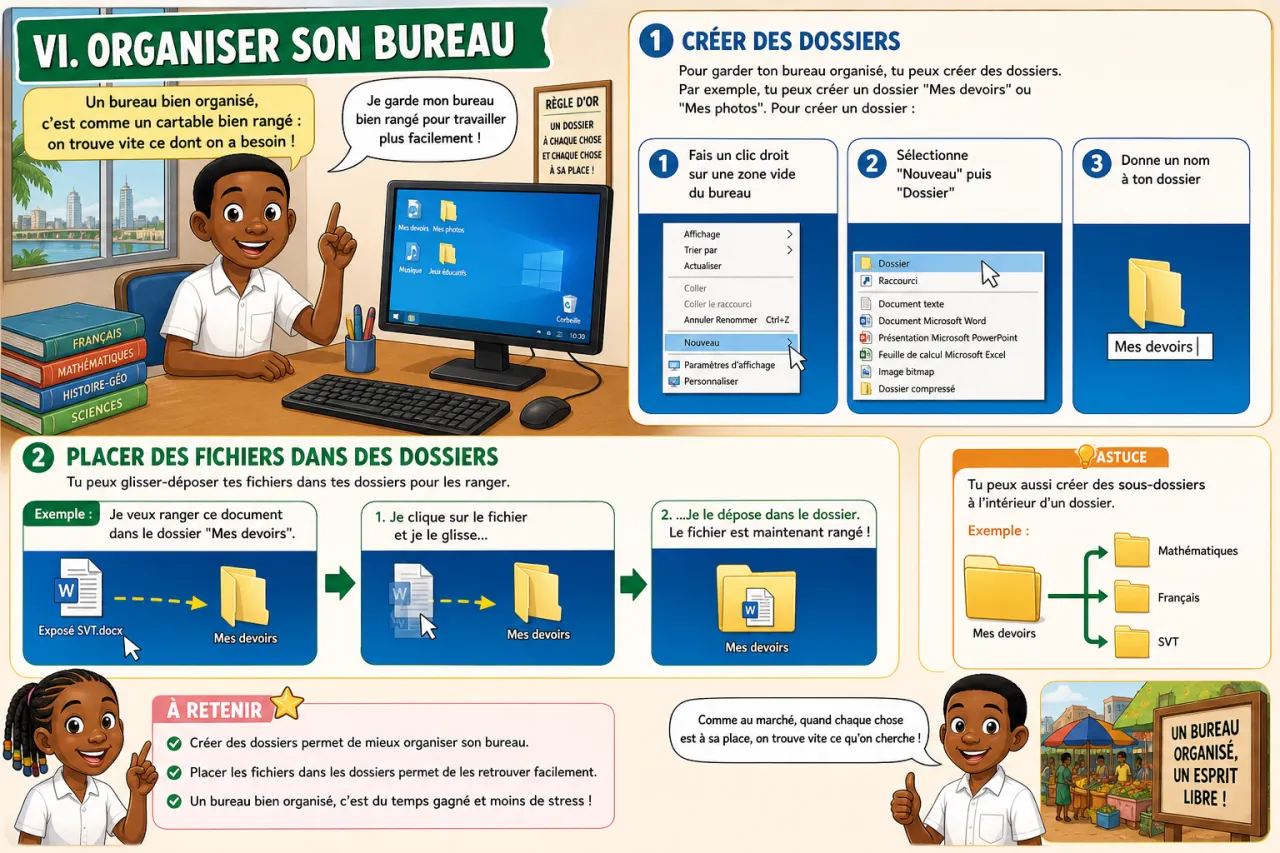
VI. ORGANISER SON BUREAU
1. Créer des dossiers
Pour garder ton bureau organisé, tu peux créer des dossiers. Par exemple, tu peux créer un dossier "Mes devoirs" ou "Mes photos". Pour créer un dossier :
- Fais un clic droit sur une zone vide du bureau
- Sélectionne "Nouveau" puis "Dossier"
- Donne un nom à ton dossier
2. Placer des fichiers dans des dossiers
Tu peux glisser-déposer tes fichiers dans tes dossiers pour les organiser. C'est comme ranger tes cahiers dans un classeur : tu les groupes par matière pour les retrouver facilement.
3. Créer des raccourcis
Un raccourci est un lien vers un programme ou un fichier. Au lieu de chercher ton programme dans le menu Démarrer à chaque fois, tu peux créer un raccourci sur ton bureau. Tu double-cliques sur le raccourci et le programme s'ouvre immédiatement.
À retenir
- Le bureau numérique est ton espace de travail principal sur l'ordinateur. C'est là que tu vois tes fichiers, tes dossiers et tes raccourcis.
- Les icônes sont des petites images qui représentent tes fichiers et tes programmes. Tu les ouvres en double-cliquant dessus.
- La barre des tâches en bas de l'écran te montre tes programmes ouverts et te permet de basculer entre eux rapidement.
- Le menu Démarrer (en bas à gauche) est ton point d'entrée pour lancer des programmes et accéder à tes dossiers importants.
- Tu peux organiser ton bureau en créant des dossiers et en y plaçant tes fichiers pour les retrouver facilement.
Teste tes connaissances
3 exercices, du plus facile au plus difficile.
Facile
Kouassi vient d’allumer son ordinateur. Quel écran voit-il en premier ?
Moyen
Kouassi allume son ordinateur le matin avant d'aller à l'école. L'écran qu'il voit en premier s'appelle comment ?
Difficile
Quel élément du bureau numérique permet de lancer des programmes comme un jeu vidéo ?
Envie d'aller plus loin ?
Inscris-toi gratuitement pour accéder à toutes les leçons et suivre ta progression.
S'inscrire gratuitement