Informatique TIC · 6ème
Organiser ses dossiers
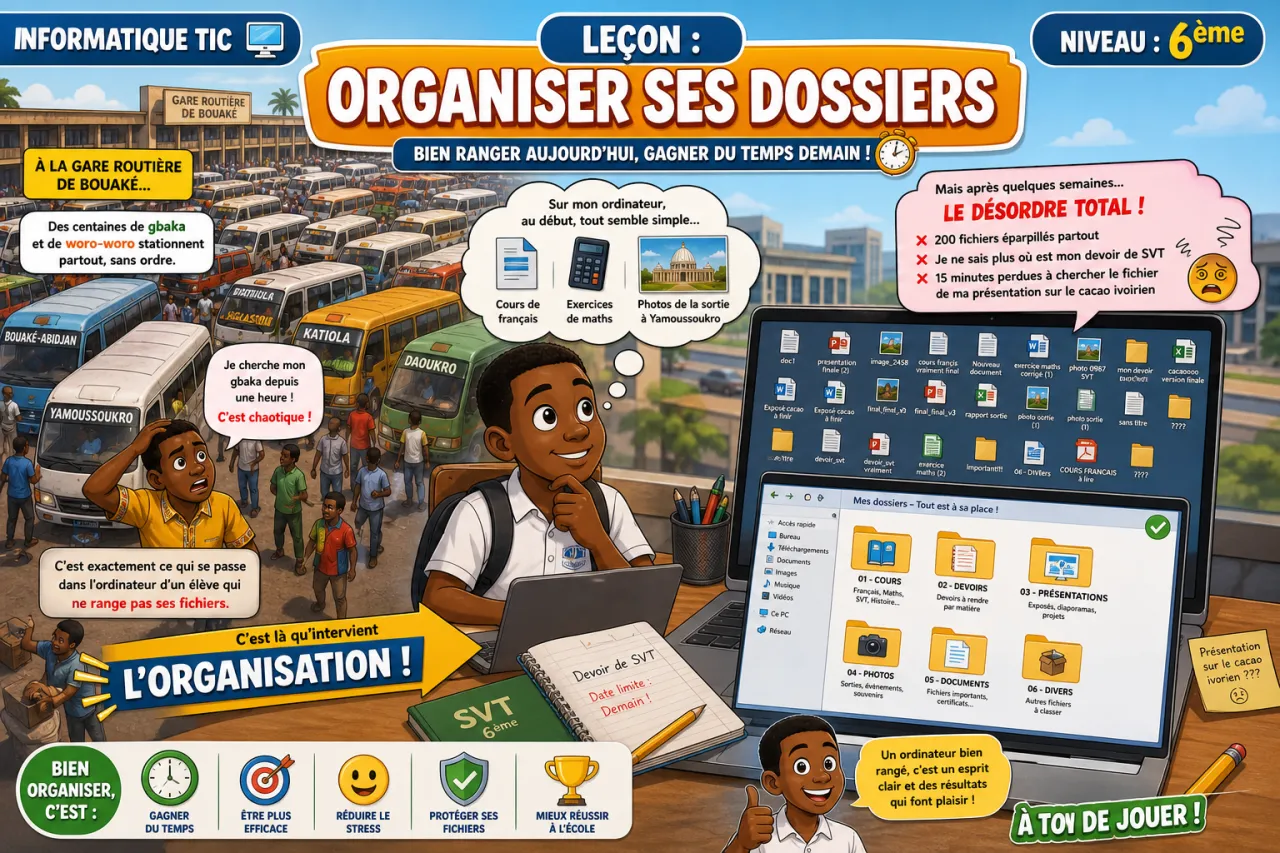
Créer, organiser et gérer efficacement tes dossiers et fichiers sur un ordinateur pour retrouver rapidement tes documents scolaires et personnels.
Imagine que tu es à la gare routière de Bouaké. Des centaines de gbaka et de woro-woro stationnent partout, sans ordre. Un chauffeur cherche son véhicule pendant une heure ! C'est chaotique, non ? Eh bien, c'est exactement ce qui se passe dans l'ordinateur d'un élève qui ne range pas ses fichiers. Tu as reçu un ordinateur au collège ou tu l'utilises au cybercafé du quartier Marcory à Abidjan. Au début, tout semble simple : tu télécharges tes cours de français, tes exercices de maths, tes photos de la sortie pédagogique à Yamoussoukro... Mais après quelques semaines, c'est le désordre total ! Tu as 200 fichiers éparpillés partout, tu ne sais plus où est ton devoir de SVT, et tu perds 15 minutes à chercher le fichier de ta présentation sur le cacao ivoirien. **C'est là qu'intervient l'organisation des dossiers.** Bien ranger tes fichiers, c'est comme bien organiser ta chambre : tu sais où trouver chaque chose en 10 secondes. C'est aussi utile pour ton travail scolaire (tu retrouves vite tes cours), pour ta sécurité (personne ne voit tes documents privés), et pour impressionner tes profs avec des travaux bien présentés. Dans cette leçon, tu vas apprendre à créer des dossiers intelligents, à nommer tes fichiers correctement, et à maintenir ton ordinateur aussi bien rangé qu'un marché organisé. Prêt ? Allons-y !
I. COMPRENDRE LA STRUCTURE DE L'ORDINATEUR
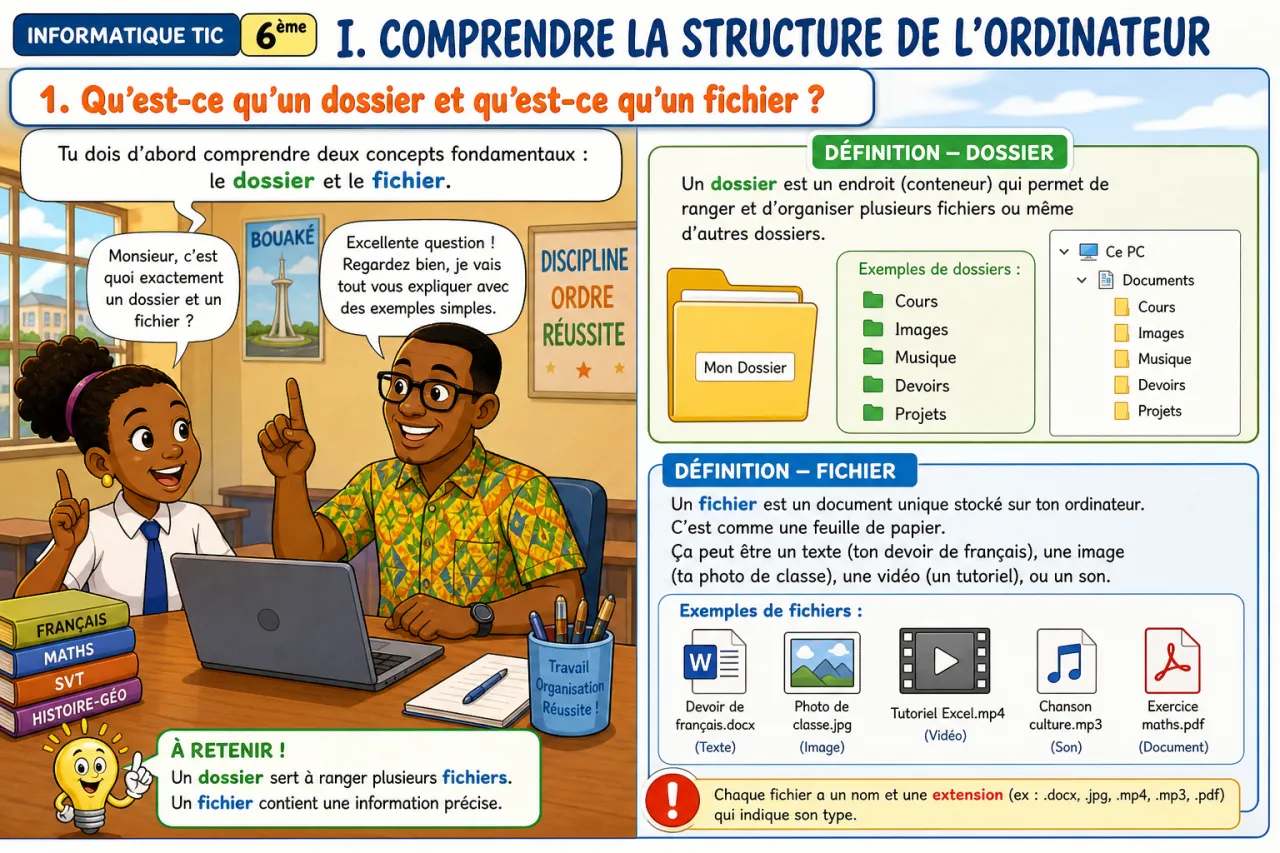
1. Qu'est-ce qu'un dossier et qu'est-ce qu'un fichier ?
Tu dois d'abord comprendre deux concepts fondamentaux : le dossier et le fichier.
Définition — Fichier : Un fichier est un document unique stocké sur ton ordinateur. C'est comme une feuille de papier. Ça peut être un texte (ton devoir de français), une image (ta photo de classe), une vidéo (un tutoriel), ou un son. Chaque fichier a un nom et une extension (par exemple : "Devoir_Maths.pdf" ou "Photo_Abidjan.jpg").
Définition — Dossier : Un dossier est un conteneur qui regroupe plusieurs fichiers ou d'autres dossiers. C'est comme une chemise en papier dans laquelle tu ranges tes documents. Un dossier peut contenir des fichiers ET d'autres dossiers (on appelle ça des "sous-dossiers").
Exemple concret : Tu as un dossier "Mes Cours" qui contient un sous-dossier "Français", qui lui-même contient tes fichiers "Grammaire.pdf", "Vocabulaire.docx", et "Poésie.txt".
2. L'arborescence : comment les dossiers s'organisent
Imagine une arbre généalogique : il y a un ancêtre (la racine), puis des branches, puis des petites branches. C'est pareil pour tes dossiers !
Règle : Ton ordinateur a un dossier principal appelé "Utilisateur" ou "Mes documents". C'est la racine. À partir de là, tu crées des dossiers et des sous-dossiers pour organiser ton travail. Plus tu descends, plus tu te spécialises.
Exemple :
- Utilisateur (racine)
- Mes Cours (dossier principal)
- Français (sous-dossier)
- Grammaire.pdf (fichier)
- Mathématiques (sous-dossier)
- Exercices_Chapitre3.docx (fichier)
- Français (sous-dossier)
- Mes Cours (dossier principal)
II. CRÉER UNE BONNE ORGANISATION
1. Planifier ta structure avant de commencer
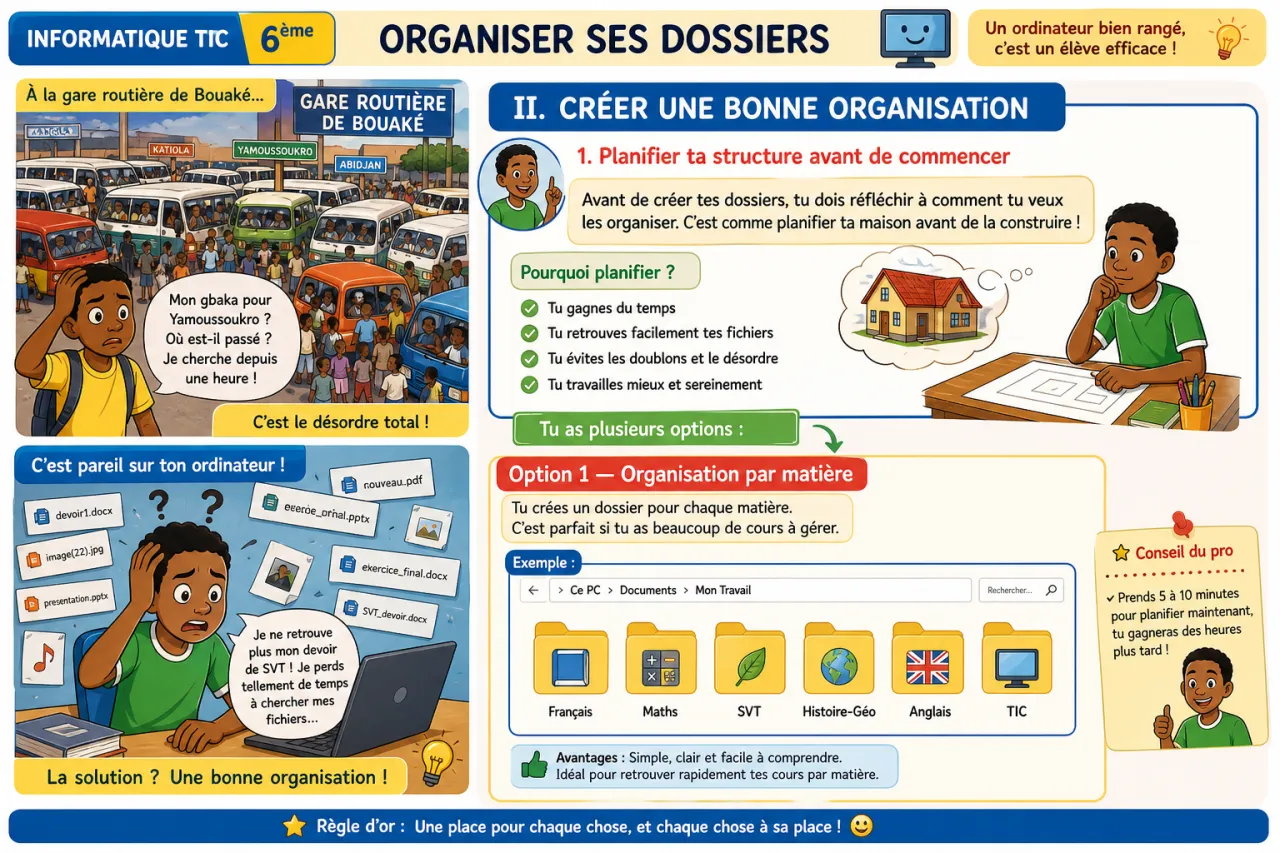
Avant de créer tes dossiers, tu dois réfléchir à comment tu veux les organiser. C'est comme planifier ta maison avant de la construire !
Tu as plusieurs options :
Option 1 — Organisation par matière : Tu crées un dossier pour chaque matière (Français, Maths, SVT, Histoire-Géo, Anglais, TIC). C'est parfait si tu as beaucoup de cours à ranger.
Option 2 — Organisation par année scolaire : Tu crées un dossier "6ème 2024-2025", puis dedans tu crées des sous-dossiers par matière. C'est utile si tu gardes tes travaux de plusieurs années.
Option 3 — Organisation mixte : Tu combines les deux. Par exemple : "Année_2024-2025" → "Trimestre 1" → "Français", "Maths", etc.
Conseil : Pour un élève de 6ème, l'option 1 ou 2 est suffisante. Ne complique pas trop au début !
2. Créer tes dossiers principaux
Voici comment créer un dossier sur Windows ou Mac :
- Ouvre l'explorateur de fichiers (l'icône de dossier sur ton bureau)
- Navigue vers "Mes documents" ou "Utilisateur"
- Fais un clic droit dans l'espace vide
- Sélectionne "Nouveau" → "Dossier"
- Tape le nom de ton dossier (par exemple : "Mes_Cours_6ème")
- Appuie sur Entrée
Important : Utilise des tirets ou des underscores (_) pour séparer les mots, pas d'espaces. Par exemple : "Cours_Francais" au lieu de "Cours Francais".
3. Créer des sous-dossiers
Une fois que tu as créé ton dossier principal, tu peux créer des sous-dossiers dedans. C'est la même procédure :
- Double-clique sur ton dossier principal pour l'ouvrir
- Fais un clic droit dans l'espace vide
- Sélectionne "Nouveau" → "Dossier"
- Nomme ton sous-dossier (par exemple : "Francais", "Mathematiques", "SVT")
- Appuie sur Entrée
Tu peux créer autant de sous-dossiers que tu veux. Par exemple, dans "Mathematiques", tu peux créer : "Exercices", "Controles", "Fiches_Resume".
III. BIEN NOMMER TES FICHIERS ET DOSSIERS
1. Les règles de nommage
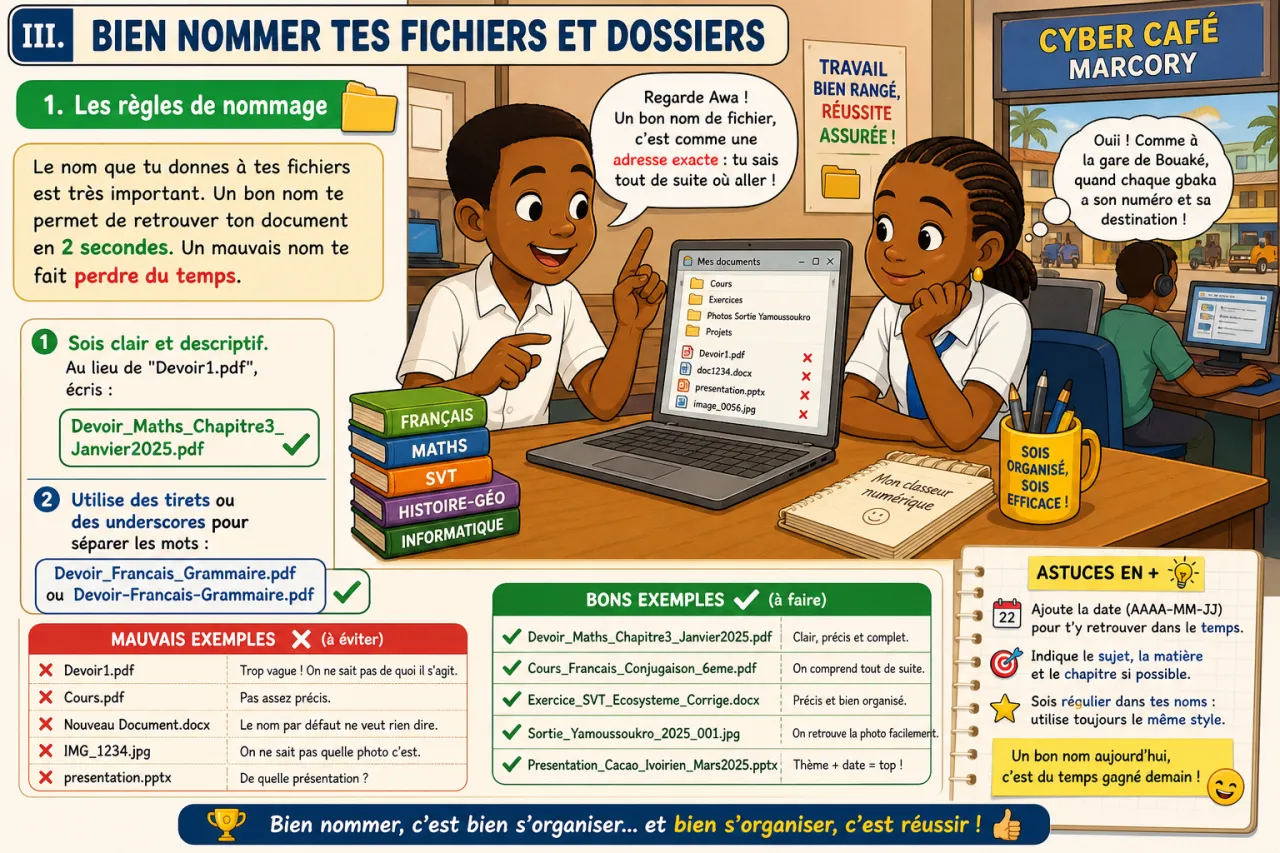
Le nom que tu donnes à tes fichiers est très important. Un bon nom te permet de retrouver ton document en 2 secondes. Un mauvais nom te fait perdre du temps.
Règles à respecter :
- Sois clair et descriptif. Au lieu de "Devoir1.pdf", écris "Devoir_Maths_Chapitre3_Janvier2025.pdf"
- Utilise des tirets ou des underscores pour séparer les mots : "Devoir_Francais" ou "Devoir-Francais"
- Évite les espaces, les caractères spéciaux (é, è, ê, &, %, $), et les accents
- Utilise des majuscules au début de chaque mot pour plus de clarté : "Mon_Devoir_De_SVT"
- Ajoute la date si c'est important : "Devoir_Maths_15_01_2025.pdf"
2. Exemples de bons et mauvais noms
Mauvais noms :
- "Devoir.pdf" (trop vague)
- "Mon truc.docx" (pas clair)
- "Fichier123.txt" (incompréhensible)
- "Présentation école.pptx" (contient un espace)
Bons noms :
- "Devoir_Maths_Chapitre3.pdf"
- "Presentation_Cacao_Ivoirien.pptx"
- "Exercices_SVT_Photosynthese.docx"
- "Photo_Sortie_Yamoussoukro_15_01_2025.jpg"
3. Les extensions de fichiers
Chaque fichier a une extension (les 3 ou 4 lettres après le point). Elle indique le type de fichier.
Voici les extensions les plus courantes :
- .pdf : document non modifiable (cours, livres)
- .docx : document Word (devoirs, rédactions)
- .xlsx : feuille de calcul Excel (tableaux, statistiques)
- .pptx : présentation PowerPoint (diaporamas)
- .jpg ou .png : image (photos, dessins)
- .mp4 : vidéo
- .mp3 : audio (musique, enregistrements)
- .txt : texte simple
Important : Ne change jamais l'extension d'un fichier ! Si tu renommes "Devoir.pdf" en "Devoir.docx", ton fichier ne s'ouvrira plus correctement.
IV. MAINTENIR TON ORGANISATION
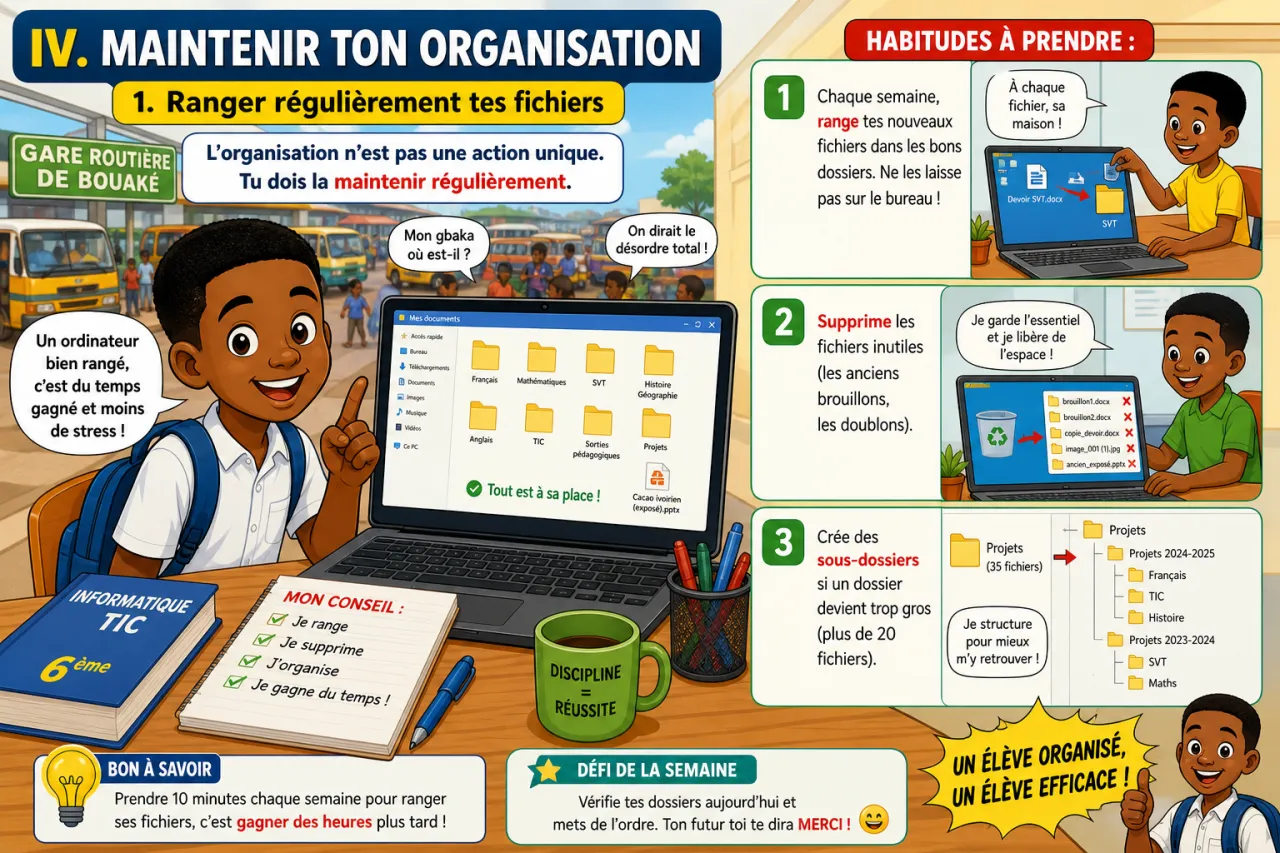
1. Ranger régulièrement tes fichiers
L'organisation n'est pas une action unique. Tu dois la maintenir régulièrement.
Habitudes à prendre :
- Chaque semaine, range tes nouveaux fichiers dans les bons dossiers. Ne les laisse pas sur le bureau !
- Supprime les fichiers inutiles (les anciens brouillons, les doublons)
- Crée des sous-dossiers si un dossier devient trop gros (plus de 20 fichiers)
- Fais des sauvegardes (copies) de tes fichiers importants sur une clé USB
2. Utiliser la barre de recherche
Si tu ne trouves pas un fichier, tu peux utiliser la fonction de recherche de ton ordinateur.
Sur Windows : Appuie sur Ctrl + F, puis tape le nom du fichier. Sur Mac : Appuie sur Cmd + Espace, puis tape le nom du fichier.
3. Créer un système de couleurs (optionnel)
Certains ordinateurs te permettent de colorer les dossiers pour les repérer plus vite. Par exemple :
- Dossiers rouges = travaux urgents
- Dossiers verts = travaux terminés
- Dossiers bleus = cours à étudier
C'est un bonus, pas obligatoire, mais ça peut t'aider !
À retenir
- Un dossier est un conteneur qui regroupe plusieurs fichiers ou d'autres dossiers.
- Un fichier est un document unique stocké sur l'ordinateur, avec un nom et une extension.
- L'arborescence organise les dossiers comme un arbre, de la racine aux sous-dossiers.
- Planifie ta structure de dossiers avant de commencer, par exemple par matière.
- Tu peux créer des sous-dossiers dans un dossier pour mieux ranger tes fichiers.
Teste tes connaissances
3 exercices, du plus facile au plus difficile.
Facile
Kouassi veut ranger ses photos de classe. Il crée un dossier nommé "Photos_2024". Quel type d'élément est-ce ?
Moyen
Qu'est-ce qu'un dossier ?
Difficile
Dans l'arborescence ci-dessous, où se trouve le fichier "Exercice1.txt" ?
Envie d'aller plus loin ?
Inscris-toi gratuitement pour accéder à toutes les leçons et suivre ta progression.
S'inscrire gratuitement